

Steam Community Klantenservice
Wat is Steam Community?
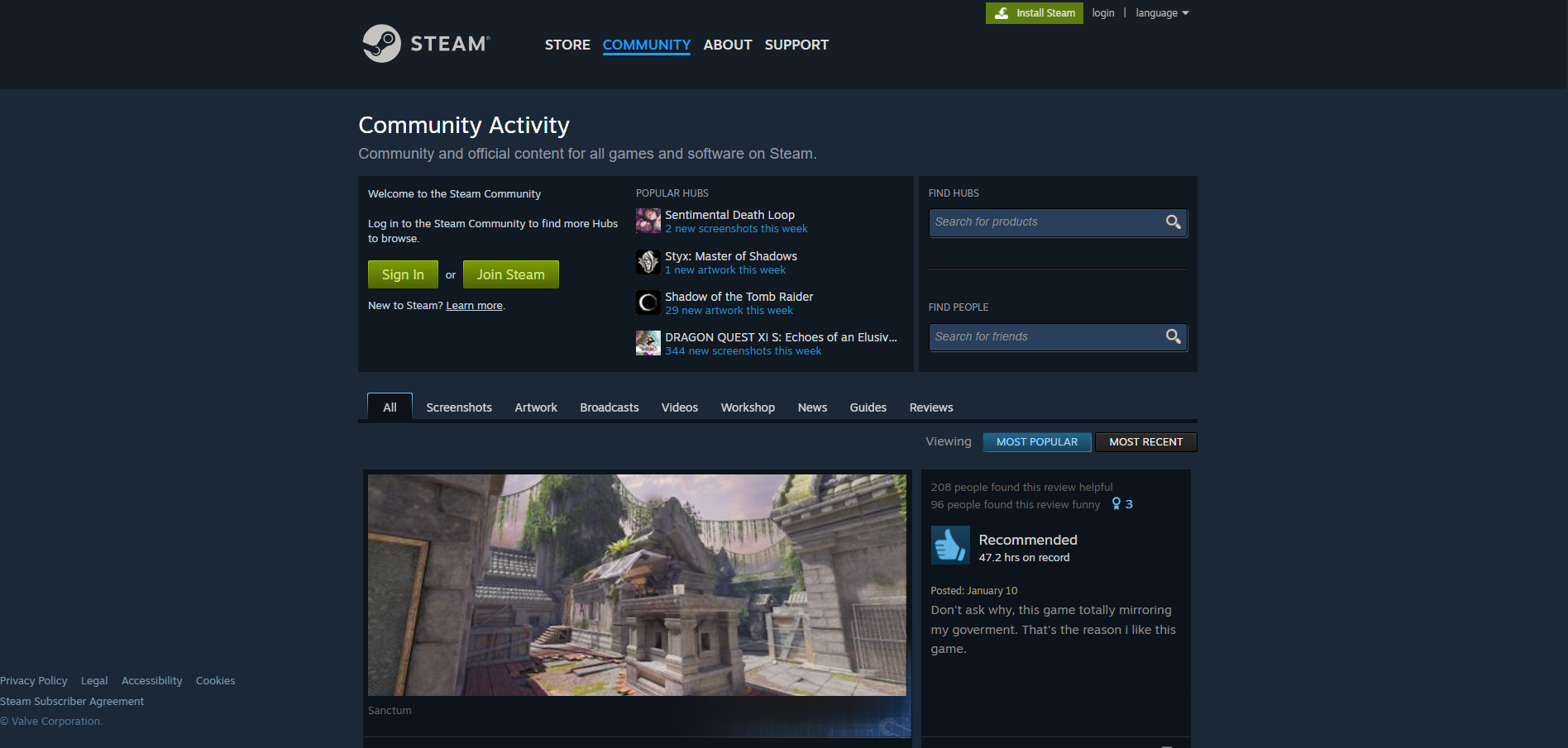
Steam Community is de community en officiële content voor alle games en software op Steam. Het is een platform waar gamers met elkaar in contact komen, content delen en ondersteuning krijgen voor hun games en accounts.
Steam klantenservicekanalen
Steam biedt klantenservice via de volgende kanalen:
- E-mail: support@steampowered.com
- Kennisbank: https://help.steampowered.com/en/
- Communityforum: https://steamcommunity.com/discussions/
Hoe neem ik contact op met Steam Community?
Steam biedt klantenservice voornamelijk via e-mail en selfservicebronnen. Voor directe vragen kun je contact opnemen met support@steampowered.com . Als je liever gebruikmaakt van selfservice, beschikt Steam over een uitgebreide kennisbank met artikelen, veelgestelde vragen en probleemoplossende handleidingen. Daarnaast kun je deelnemen aan discussies op het communityforum waar andere gebruikers en Steam-medewerkers je vragen kunnen beantwoorden.
Veelvoorkomende problemen en oplossingen
Hoe reset ik mijn Steam-wachtwoord?
- Ga naar de Steam-website en klik op “Inloggen”.
- Eenmaal op de inlogpagina, klik op “Wachtwoord vergeten?”.
- Klik op “Ik ben mijn Steam-accountnaam of wachtwoord vergeten”.
- Voer je accountnaam en het bijbehorende e-mailadres in.
- Klik op “Zoeken”.
- Klik op “Verificatiecode e-mailen” naar het bijbehorende e-mailadres. Als je geen toegang meer hebt tot het e-mailadres, klik dan op “Ik heb geen toegang meer tot dit e-mailadres” en vul het formulier in met alle gevraagde informatie. De klantenservice van Steam zal dan contact met je opnemen.
- Open een nieuw tabblad en controleer je e-mail. Zodra de e-mail in je inbox verschijnt, kopieer je de code die daarin staat.
- Ga terug naar Steam en plak de code in het invoerveld.
- Klik op “Doorgaan” en “Mijn wachtwoord wijzigen”.
- Voer een nieuw wachtwoord in en bevestig het, en klik op “Wachtwoord wijzigen” om het proces af te ronden.
Hoe deel ik games op Steam?
Om games te delen op Steam moet je Steam Family Library Sharing instellen.
Zorg er eerst voor dat je account gebruikmaakt van “Steam Guard-beveiliging”. Je kunt dit inschakelen door in het Steam-menu van Steam (linksboven in de client) op “Instellingen” te klikken. In het instellingenvenster kun je “Steam Guard” aanzetten onder het tabblad “Account”.
Met Steam Guard ingeschakeld kun je vervolgens andere computers autoriseren om jouw Steam-bibliotheek te gebruiken.
Log hiervoor in op Steam op de pc van een vriend of familielid, klik op het “Steam-menu” en selecteer “Instellingen”. In dit venster klik je op “Gezin”, en vink je de optie “Bibliotheek delen op deze computer toestaan” aan.
Log daarna uit op jouw Steam-account en laat je vriend of familielid met hun eigen Steam-account inloggen. Ze zien nu jouw Steam-bibliotheek in hun eigen tabblad Games. Ze hoeven alleen nog de gewenste games te downloaden en kunnen dan spelen.
Let op: je kunt een gedeelde bibliotheek alleen gebruiken als de eigenaar deze niet gebruikt. Dit betekent dat als jij je bibliotheek deelt en op dat moment zelf een game speelt, je vrienden en familie geen gebruik kunnen maken van jouw collectie, zelfs niet als zij een andere game willen spelen.
Hoe herstel ik een gestolen of gehackt Steam-account?
Probeer zelf je account te herstellen of neem contact op met Steam Support:
Je kunt de Help-site gebruiken om zelf je account te herstellen of contact op te nemen met Steam Support als dat niet lukt.
Als je het zelfherstelproces niet kunt voltooien, zal Steam Support verifiëren dat het account van jou is en het voor je herstellen.
Wanneer je contact opneemt met Steam Support, probeer dan zoveel mogelijk van het volgende te verstrekken:
- Bewijs van eigendom van het account
- Mogelijke inlognamen van het Steam-account
- Mogelijke e-mailadressen die op het account zijn gebruikt