Hoe u een callcenter in LiveAgent instelt: volledige stapsgewijze handleiding
Volledige stapsgewijze handleiding: verbind uw telefoonnummer, configureer IVR, stel oproepomleiding in, schakel opname in en voer uw eerste testoproep uit in LiveAgent.
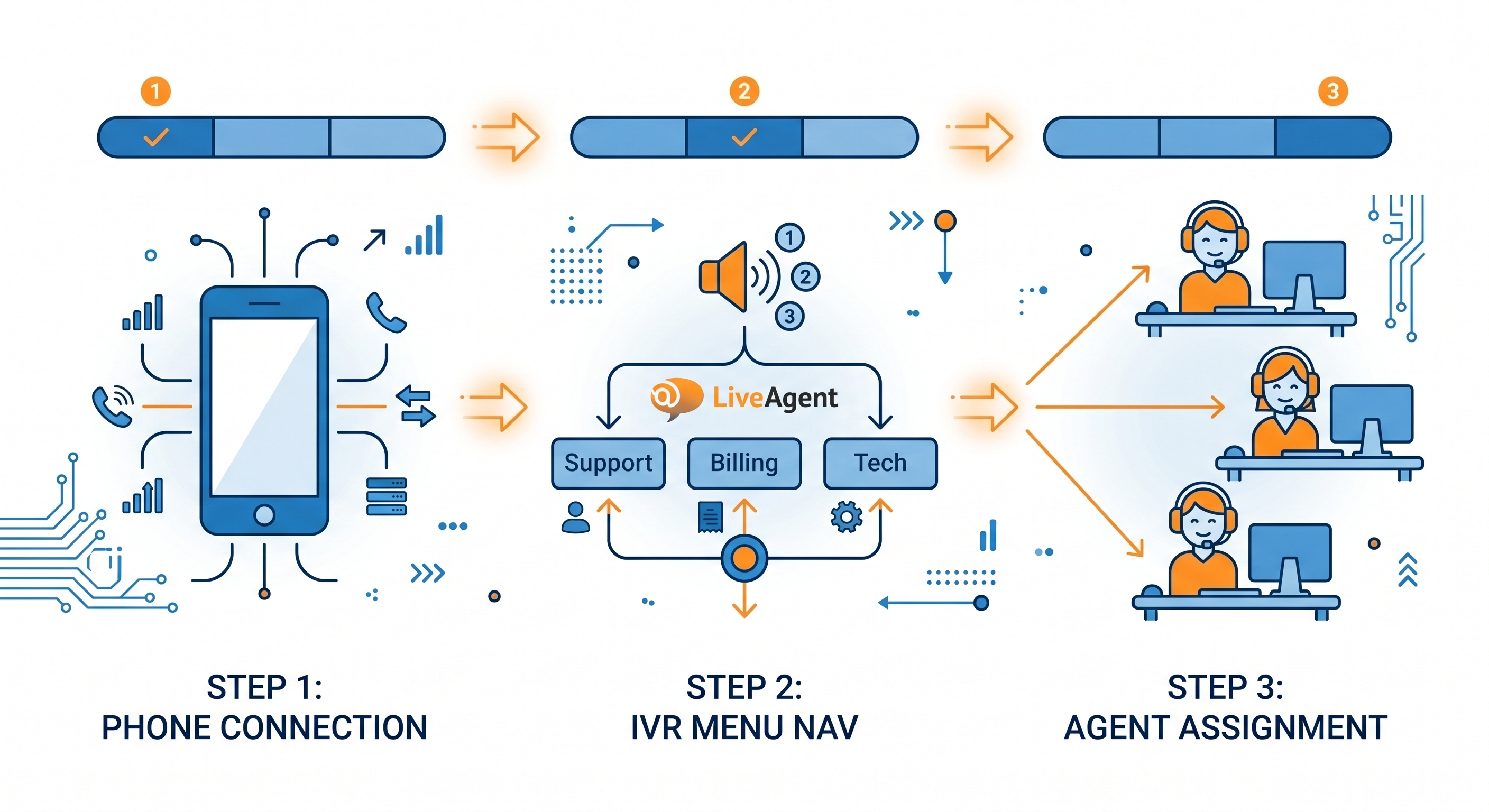
Van het verbinden van uw eerste telefoonnummer tot het uitvoeren van een live testoproep, deze handleiding behandelt elke stap van het instellen van een callcenter in LiveAgent. Verwachte tijd: 2 tot 4 uur voor een basisinstelling, 1 dag voor volledige IVR- en routeringsconfiguratie. Dit is een praktische tutorial voor de persoon die de instelling uitvoert, niet een functieoverzicht.
Wat u nodig hebt voordat u begint (controlelijst vereisten)
Voordat u de LiveAgent-configuratie opent, bevestigt u dat u het volgende hebt:
Een betaald LiveAgent-abonnement. Bellen is niet beschikbaar in het gratis abonnement. Het Ticket+Chat-abonnement en hoger bevatten callcenterfuncties.
Een VoIP-provider of telefoonnummer. U hebt een SIP-compatibele VoIP-provideraccount of een telefoonnummer nodig dat is aangeschaft via een provider die met LiveAgent integreert. Twilio is de meest rechtlijnige integratie. Zie de VoIP-integratiepagina voor een volledige lijst met compatibele providers.
Agentaccounts gemaakt. Alle agenten die oproepen zullen afhandelen, hebben een LiveAgent-account nodig met oproeprechten ingeschakeld.
Openingsuren gedefinieerd. U moet uw ondersteuningsuren kennen voordat u IVR-omleiding configureert. Routing buiten kantooruren gaat naar voicemail of een ander team.
IVR-structuur uitgewerkt. Voordat u uw IVR in LiveAgent bouwt, schrijft u de menustructuur op papier. Maximaal aanbevolen diepte: 2 niveaus. Voorbeeld: Niveau 1: Verkoop, Ondersteuning, Facturering. Niveau 2 onder Ondersteuning: Technisch, Account, Overig.
Meld u aan bij LiveAgent en ga naar Configuratie (tandwielpictogram in de linkernavigatiebalk).
Selecteer Callcenter en vervolgens Telefoonnummers.
Klik op Telefoonnummer toevoegen.
Kies uw verbindingsmethode: SIP (voor de meeste VoIP-providers), Twilio (voor Twilio-nummers) of LiveAgent native number (als u een nummer rechtstreeks via LiveAgent aanschaft).
Voor SIP: voer uw SIP-serveradres, gebruikersnaam en wachtwoord van uw VoIP-provider in. Voor Twilio: voer uw Account SID, Auth Token en het Twilio-telefoonnummer in dat u wilt gebruiken.
Klik op Verbinding testen. Een groene statusindicator bevestigt dat de verbinding live is.
Opslaan. Het telefoonnummer verschijnt nu in uw telefoonnummerlijst.
Als de testverbinding mislukt, controleert u of uw VoIP-provider de IP-bereiken van LiveAgent op de acceptatielijst heeft gezet. Het ondersteuningsteam van uw VoIP-provider kan de juiste SIP-instellingen bevestigen. Zie de VoIP-integratiepagina voor providerspecifieke installatienotities.
Geschatte tijd: 30 tot 60 minuten, afhankelijk van menucomplexiteit.
Ga naar Configuratie > Callcenter > IVR.
Klik op IVR toevoegen en geef het een naam (bijvoorbeeld “Hoofdmenu”).
Upload of neem uw groetbericht op. Dit wordt afgespeeld voordat de menuopties verschijnen. Houd het onder de 10 seconden.
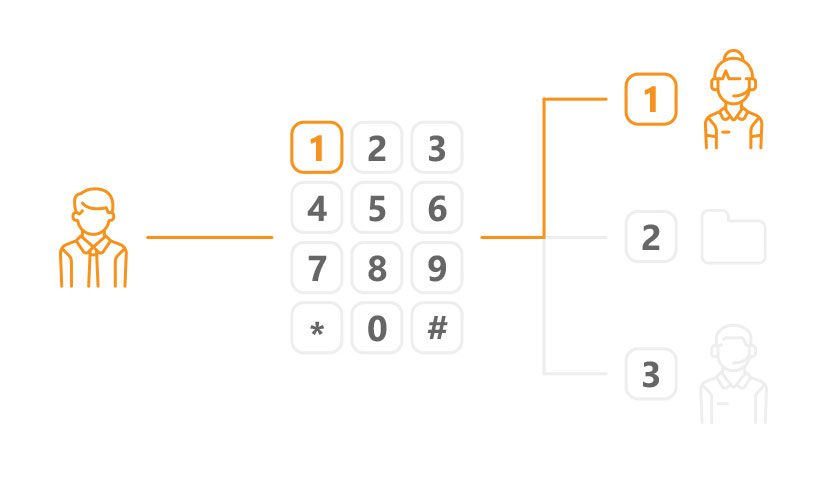
Voeg menuopties toe. Voor elke optie: stel de toets in (1, 2, 3), neem de prompt op of upload deze (“Druk op 1 voor Verkoop”) en kies de bestemming (een afdeling, een specifieke agent of een submenu).
Voor een IVR met 2 niveaus: maak eerst de submenu’s en koppel ze vervolgens vanuit het hoofdmenu als bestemmingen.
Stel een standaardoptie in voor bellers die niets indrukken binnen 5 seconden (stuur naar hoofdwachtrij of herhaal het menu).
Opslaan en wijs de IVR aan uw telefoonnummer toe: ga naar Telefoonnummers, selecteer uw nummer en stel het IVR-veld in op uw nieuwe menu.
Best practice: houd menuopties tot 3 tot 4 per niveau. Meer dan 4 opties veroorzaakt verwarring bij bellers en verhoogt de afbreuksnelheid. Test de volledige IVR-stroom door in te bellen voordat u live gaat.
Stap 3: stel oproepomleiding en agentgroepen in
Geschatte tijd: 30 tot 60 minuten.
Agentgroepen maken
Ga naar Configuratie > Afdelingen.
Maak een afdeling voor elk oproeptype of team (Ondersteuning, Verkoop, Facturering).
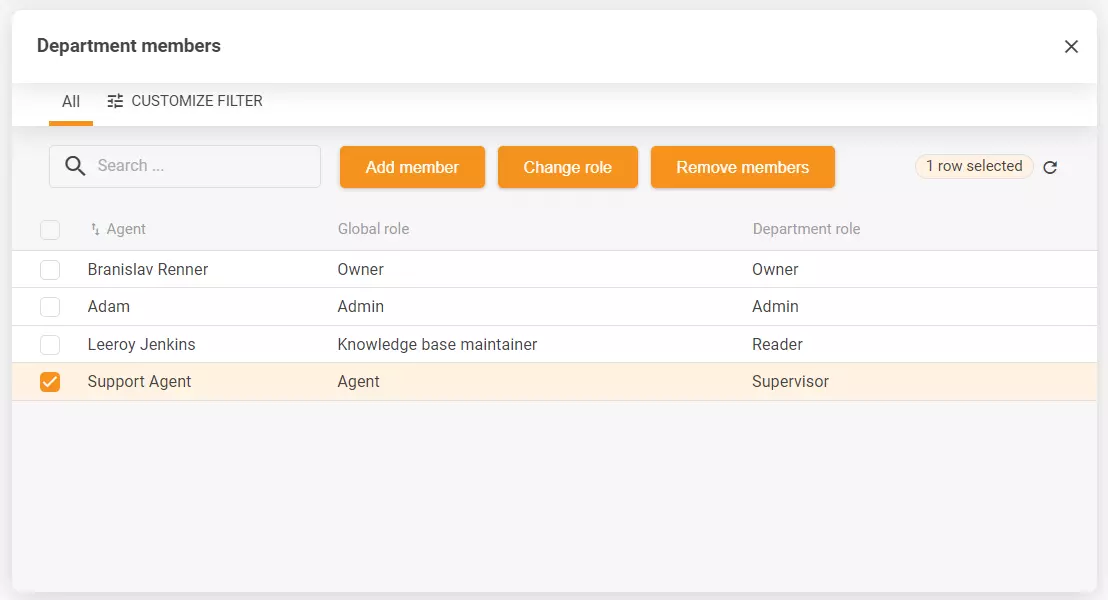
Wijs agenten aan elke afdeling toe. Agenten kunnen tot meerdere afdelingen behoren.
Routeringsregels configureren
Ga naar Configuratie > Callcenter > Routering.
Kies uw routeringstype per afdeling:
Round-robin — verdeelt oproepen gelijkmatig over beschikbare agenten
Ring all — alle beschikbare agenten bellen tegelijkertijd, eerste die antwoordt krijgt de oproep
Skills-based — routeert naar agenten met specifieke vaardigheden
Stel overflowregels in: als geen agent in de afdeling beschikbaar is, routeer naar een ander team, voicemail of een terugbelwachtrij.
Stel wachtrijlimieten in: maximaal aantal bellers in wachtrij voordat routing naar overflow. Aanbevolen startpunt: 5 bellers.
Sla routeringsregels voor elke afdeling op.
Schrijf u in voor onze nieuwsbrief
De laatste tips en aanbiedingen direct in uw inbox.
Stap 4: schakel oproepopname in (en nalevingsopmerkingen)
Geschatte tijd: 10 tot 15 minuten.
Ga naar Configuratie > Callcenter > Oproepopname.
Zet opname aan voor de afdelingen die u wilt opnemen.
Stel opslagduur in. Standaard is 90 dagen. Pas aan op basis van uw nalevingsvereisten.
Configureer de opnameaankondiging. In veel jurisdicties bent u verplicht bellers in te lichten dat de oproep wordt opgenomen. Stel uw IVR-groet of afdelingsgroet in om deze mededeling op te nemen.
Opmerking naleving: opnamevereisten variëren per land en branche. In de EU vereist GDPR dat bellers van opname worden geïnformeerd. In de VS variëren de vereisten per staat. In de gezondheidszorg gelden aanvullende HIPAA-regels. Raadpleeg uw juridische team voordat u opname inschakelt.
Stap 5: configureer voicemail en terugbellen
Geschatte tijd: 15 tot 20 minuten.
Voicemail
Ga naar Configuratie > Callcenter > Voicemail.
Schakel voicemail in voor elke afdeling.
Upload of neem het voicemail-groetbericht op.
Stel de trigger in: voicemail wordt geactiveerd wanneer geen agenten beschikbaar zijn, of na een wachtrijdrempel (bijvoorbeeld na 3 minuten in wachtrij).
Voicemailberichten worden automatisch in LiveAgent omgezet in tickets, met de opname eraan toegevoegd.
Terugbelwachtrij
Ga naar Configuratie > Callcenter > Terugbellen.
Schakel terugbellen in voor de afdelingen waar wachttijden regelmatig langer zijn dan 2 minuten.
Stel de trigger voor terugbelverzoek in: bied terugbellen aan nadat de beller X seconden in de wachtrij heeft gezeten (aanbevolen: 90 seconden).
Neem het terugbelbericht op (“Uw wachttijd is ongeveer 3 minuten. Druk op 1 om in plaats daarvan een terugbelverzoek te ontvangen.”).
Terugbelverzoeken verschijnen als tickets in de wachtrij en worden toegewezen aan de volgende beschikbare agent.
Stap 6: voer een volledige testoproep uit voordat u live gaat
Ga niet live zonder elk onderdeel van de instelling te testen. Gebruik deze controlelijst:
IVR-navigatie: bel in en test elk menupad. Bevestig dat elke optie naar de juiste afdeling routeert.
Routering: zorg ervoor dat twee agenten in dezelfde afdeling aanwezig zijn. Bevestig dat round-robin correct verdeelt.
Opname: voer een testoproep uit en bevestig dat de opname in het ticket verschijnt. Controleer of de aankondiging correct wordt afgespeeld.
Voicemail: zet alle agenten offline, bel in, wacht tot na de wachtrijdrempel en bevestig dat voicemail wordt geactiveerd. Controleer of de voicemail in een ticket wordt omgezet.
Terugbellen: trigger het terugbelbericht tijdens een testoproep. Bevestig dat het terugbelverzoek een ticket aanmaakt.
Overflow: stel een afdeling in op niet beschikbaar en bevestig dat de overflow-routering correct wordt geactiveerd.
Documenteer eventuele problemen die tijdens het testen worden gevonden voordat u live gaat. Een mislukt IVR-pad of onjuist geconfigureerde overflowregel die na de lancering wordt ontdekt, is aanzienlijk verstorender dan het opvangen ervan tijdens het testen.
Live gaan: controlelijst voor monitoring in de eerste week
De eerste week na lancering vereist nauwere monitoring dan normale bewerkingen. Let op:
Afbreuksnelheid per uur: pieken op specifieke momenten duiden op IVR-wrijving of personeelsgebrek tijdens die periodes. Controleer dit dagelijks gedurende de eerste 5 dagen.
Misroute oproepen: beoordeel escalatie- en overdrachtsnotities in de eerste 48 uur. Agenten markeren routeringsfouten sneller dan rapporten ze zullen oppervlakken.
AHT boven verwacht bereik: verhoogde AHT in week 1 is normaal omdat agenten zich aanpassen. AHT meer dan 50% boven uw doel in week 2 duidt op een trainings- of routeringsprobleem.
Voicemailvolume: hoog voicemailvolume in de eerste week betekent dat bellers agenten niet bereiken. Controleer wachtrijlimieten en overflow-instellingen.
Opnamebevestigingen: controleer 5 tot 10 opnames per dag willekeurig om kwaliteit en nalevingsaankondigingen te bevestigen.
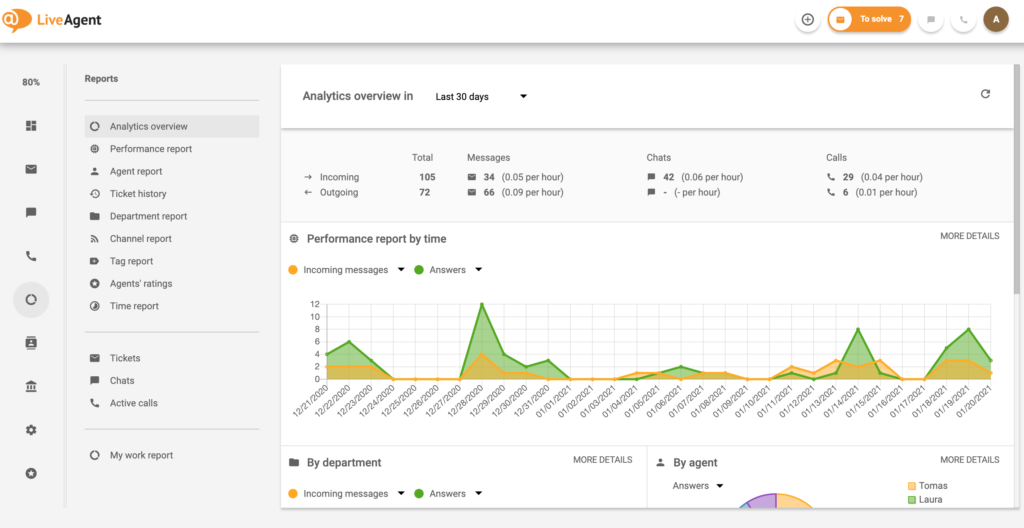
Waar u deze statistieken in LiveAgent kunt vinden: Rapporten > Oproepverslagen voor AHT en oproepvolume, Rapporten > Agentverslagen voor beschikbaarheid en reactietijd, en het live Dashboard voor realtime wachtrijstatus.
Deel dit artikel
Veelgestelde vragen
LiveAgent ondersteunt elke SIP-compatibele VoIP-provider. Gecertificeerde integraties omvatten Twilio, Vonage, RingCentral en verschillende regionale providers. Twilio wordt het meest gebruikt voor nieuwe instellingen vanwege de rechtlijnige API-sleutelconfiguratie en nummeravailabiliteit in de meeste landen. Zie de VoIP-integratiepagina voor de volledige lijst.
Ja, via nummerovergang. U draagt uw bestaande nummer over naar een VoIP-provider die met LiveAgent integreert, en verbindt het vervolgens via SIP. Overgang duurt doorgaans 2 tot 4 weken, afhankelijk van de oorspronkelijke provider en het land. Uw huidige provider moet het nummer vrijgeven. Start het overgangsproces voordat uw proefperiode afloopt als u van plan bent een bestaand nummer te gebruiken.
Maak eerst de submenu's in Configuratie > Callcenter > IVR. Maak vervolgens uw hoofdmenu en stel de bestemming voor elke optie op het hoogste niveau in op het corresponderende submenu. Test door in te bellen en elk pad te doorlopen voordat u de IVR aan uw telefoonnummer toewijst.
Ja. Opname kan per afdeling worden ingeschakeld met een configureerbare opslagduur. GDPR-naleving vereist dat bellers worden geïnformeerd voordat de opname begint, wat u in de IVR of afdelingsgroet configureert. Voor healthcare-teams gelden aanvullende HIPAA-overwegingen.
LiveAgent publiceert geen harde limiet voor wachtrijgrootte. In de praktijk zijn wachtrijen boven de 20 gelijktijdige agenten ongebruikelijk in mid-market-implementaties. De relevantere limiet is de wachtrijdrempel: stel overflow in om te activeren wanneer de wachtrij meer dan 5 bellers overschrijdt om buitensporige wachttijden en afbreuken te voorkomen.
U definieert dit in de overflow-instellingen voor elke afdeling. Opties zijn: in wachtrij houden (met of zonder terugbelverzoek), doorsturen naar een ander team, naar voicemail sturen of een buitenwerking-bericht afspelen. De aanbevolen configuratie is: terugbelverzoek na 90 seconden in wachtrij, voicemail na 3 minuten, met e-mailmelding aan de afdelingsmanager voor voicemails die tijdens kantooruren worden ontvangen.
Het callcenter van LiveAgent stroomlijnt operaties met functies zoals automatische oproepverdeling, opname en doorschakeling. Stel eenvoudig een ingebouwd syste...
Deze cookies zijn vereist voor de werking van de website en kunnen niet worden uitgeschakeld.
Analytische Cookies
Deze cookies helpen ons te begrijpen hoe bezoekers onze website gebruiken.
Marketingcookies
Deze cookies worden gebruikt om de effectiviteit van onze advertentiecampagnes te meten en relevante advertenties op platforms van derden te ondersteunen.
Functionele Cookies
Deze cookies worden gebruikt om uw voorkeuren te onthouden en uw ervaring te verbeteren.