

10 tips voor effectieve e-mailcommunicatie
Verbeter uw e-mailcommunicatie met deze tips: wees duidelijk, beknopt en beleefd; gebruik een duidelijke onderwerpregel; controleer spelling en grammatica; onth...
3 min lezen
Communication
EmailTips
+2


Ontdek hoe e-mailthreads werken, hun voordelen en best practices voor efficiënt beheer in Gmail, Outlook en Apple Mail.
In een tijdperk dat wordt gedomineerd door digitale communicatie, is het beheersen van je virtuele mailbox een onmisbare vaardigheid geworden. In de spannende, maar vaak verwarrende wereld van e-mail, ontstaan er voortdurend nieuwe manieren om threads te organiseren en te beheren die e-mailproductiviteit opnieuw definiëren.
Deze gids duikt op toegankelijke wijze in de details van e-mailthreads. Bereid je voor om de voor- en nadelen van het organiseren van e-mails in threads te ontdekken, leer hoe je deze threads efficiënt beheert en ontdek de best practices om succesvol te navigeren door de complexe wereld van e-mailgesprekken. Dus maak je klaar om je e-mailgewoonten te revolutioneren.
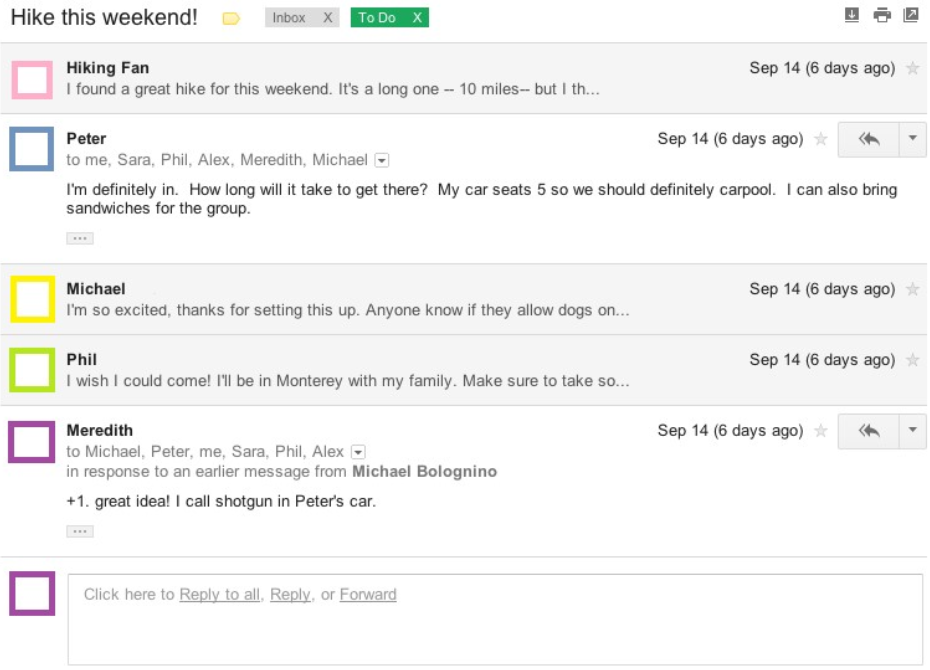
Een e-mailthread is een reeks verwante e-mails die gegroepeerd zijn, meestal op basis van het gespreksonderwerp of de onderwerpregel. Met e-mailthreads kun je een gesprek volgen via een reeks onderling verbonden antwoorden. Ze maken het makkelijker om de voortgang van een gesprek te volgen, vooral bij lange e-mailreeksen met veel deelnemers.
Een voorbeeld:
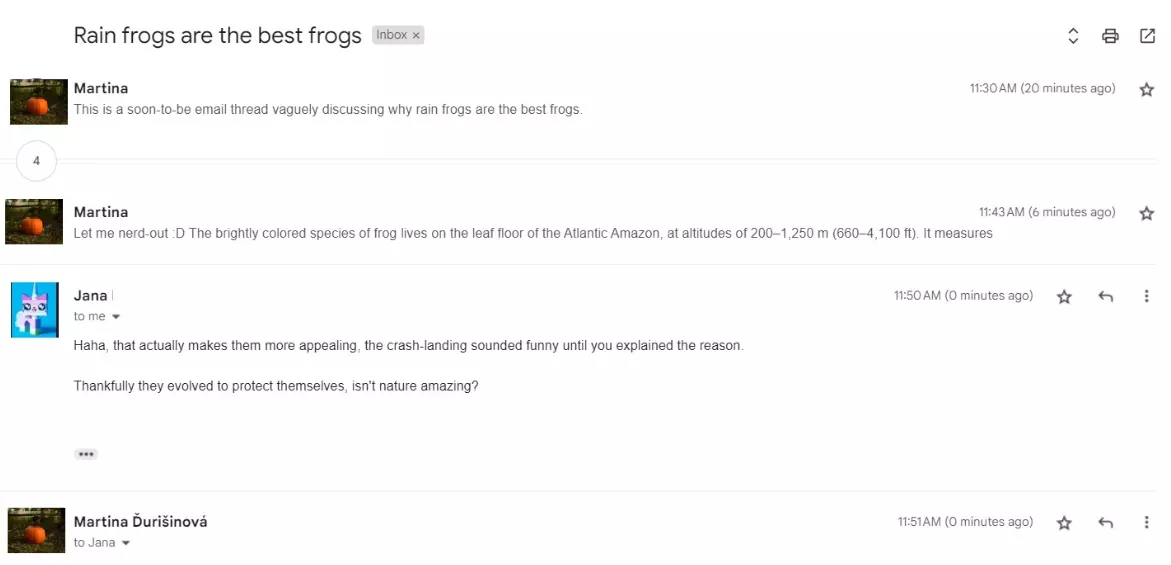
Stel, je stuurt een eerste e-mail naar vijf collega’s met als onderwerp ‘Project X Deadline Aanpassing". Eén van hen reageert op je e-mail en zijn of haar reactie wordt direct onder je oorspronkelijke e-mail weergegeven, waarmee een e-mailthread ontstaat. De anderen kunnen ook antwoorden, of reageren op reacties, wat allemaal aan dezelfde e-mailthread wordt toegevoegd. Zo kan iedereen die de volledige voortgang van het gesprek wil zien, de thread openen en alle antwoorden bekijken, van het begin tot het meest recente bericht.
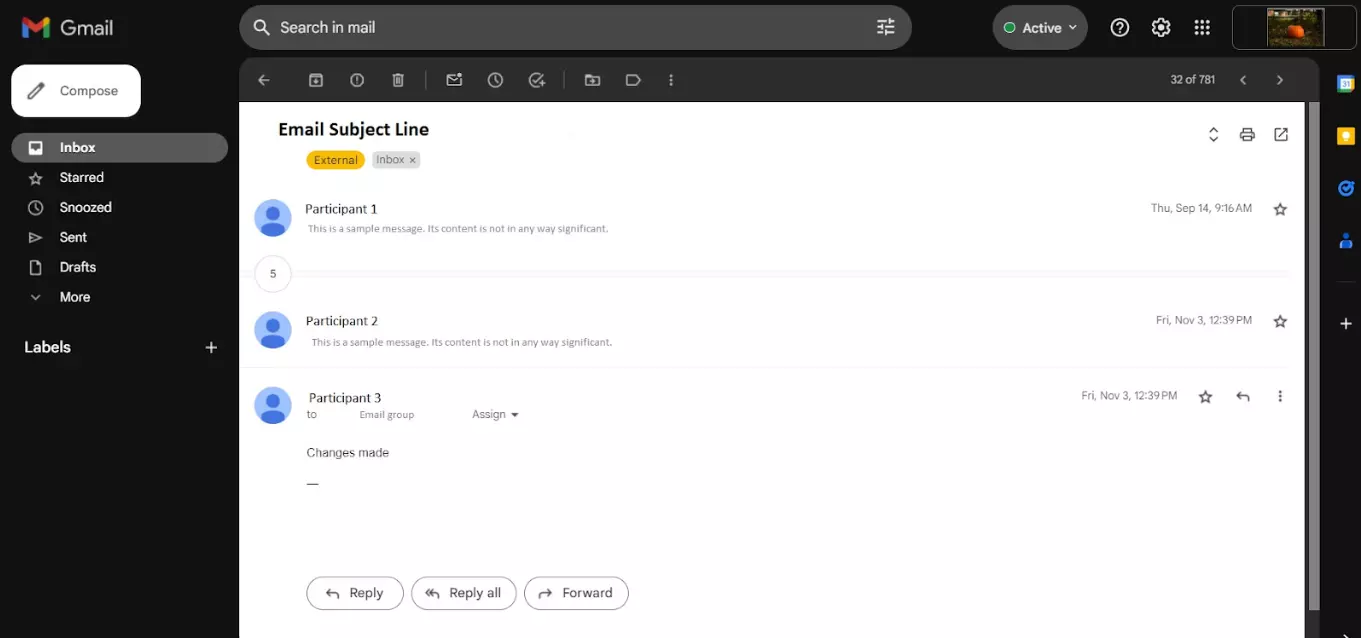
Zoals eerder vermeld is een e-mailthread een groep verwante e-mailberichten die bestaan uit de originele e-mail en alle daaropvolgende antwoorden en doorgestuurde berichten die ermee samenhangen.
E-mailthreads zijn gerangschikt in een hiërarchische structuur of “boomstructuur”, waarbij elk antwoord op de originele e-mail of latere communicatie iets is ingesprongen onder of gekoppeld aan de directe bovenliggende e-mail. Op deze manier is de onderlinge samenhang en het verloop van het gesprek gemakkelijk te volgen.
Bijvoorbeeld: in een zakelijke discussie waarin meerdere onderwerpen en subonderwerpen besproken worden, helpt een e-mailthread om een duidelijk overzicht te houden van wie wat, wanneer heeft gezegd.
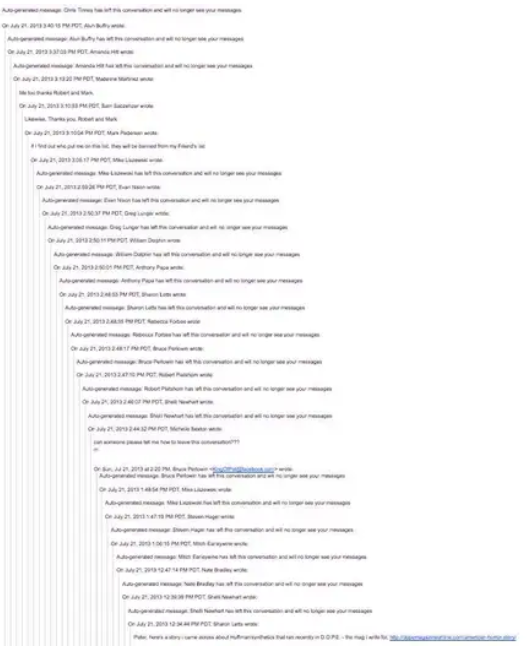
Een e-mailketen daarentegen is simpelweg een voortdurende reeks e-mailberichten die van de ene ontvanger naar de andere worden doorgestuurd. Dit kunnen een reeks antwoorden zijn, maar ze hoeven niet per se met hetzelfde onderwerp of gesprek te maken te hebben. E-mailketens ontstaan vaak wanneer mensen op “Allen beantwoorden” klikken of de originele e-mail doorsturen naar nieuwe ontvangers, vaak met hun eigen opmerkingen of verzoeken die al dan niet direct verband houden met de originele inhoud.
Bijvoorbeeld: een gesprek dat begint over een zakelijke vergadering, maar evolueert naar discussies over aparte projecten of niet-gerelateerde onderwerpen, kan een e-mailketen vormen.
Laten we een aantal voordelen bekijken die threads kunnen bieden aan je e-mailcommunicatie.
Verbeterde efficiëntie: E-mails organiseren in threads helpt om sneller een specifiek bericht te vinden, omdat alle verwante e-mails bij elkaar staan. Het bespaart tijd die je normaal kwijt bent aan het doorzoeken van irrelevante e-mails.
Behoud van context: E-mailthreads behouden de context van het gesprek, doordat alle verwante e-mails in de juiste volgorde aan elkaar gekoppeld zijn. Dit maakt het makkelijker om de draad van het gesprek te volgen.
Opgeruimde inbox: Door e-mails in threads te houden, blijft je inbox overzichtelijker. In plaats van meerdere losse e-mails over hetzelfde onderwerp, heb je één thread waarin alle berichten zijn gebundeld.
Eenvoudige verwijzing: Met threads kun je makkelijk teruggrijpen op eerdere communicatie over hetzelfde onderwerp. Dit maakt het eenvoudig om informatie terug te vinden als je iets wilt citeren of opzoeken.
Betere samenwerking: E-mailthreads maken samenwerken eenvoudiger, omdat alle antwoorden bij elkaar staan. Teamleden kunnen het gesprek volgen, gericht reageren en de voortgang van het project bijhouden.
Zoals bij iedere aanpak zijn er ook bij e-mailthreads enkele valkuilen. Laten we de nadelen van threading bekijken:
Irrelevante onderwerpen in de thread: Threads bevatten vaak zijsporen die niet voor alle deelnemers relevant zijn. Hierdoor kan belangrijke informatie over het hoofd worden gezien vanwege de hoeveelheid berichten.
Te lange e-mailthreads: Naarmate onderwerpen zich vertakken, kunnen threads erg lang worden, wat het lastig maakt om het gesprek te volgen of details terug te vinden. Dit kan leiden tot verwarring en miscommunicatie, en dus tot tijdverlies doordat je door irrelevante informatie moet zoeken.
Groter risico op lekken van vertrouwelijke/belangrijke informatie: In e-mailthreads kan het gebeuren dat je per ongeluk op ‘Allen beantwoorden’ klikt in plaats van alleen de beoogde ontvanger, waardoor gevoelige informatie bij de verkeerde personen terechtkomt.
Afhankelijkheid van context: Threads gaan ervan uit dat iedere deelnemer de volledige voorgeschiedenis kent – inclusief oudere e-mails en bijlagen. Het missen van één e-mail kan tot verwarring leiden doordat de context verloren gaat.
Het beheren van e-mailthreads omvat verschillende tactieken om de correspondentie overzichtelijk te houden en je inbox niet te laten dichtslibben. Denk hierbij aan het effectief gebruiken van onderwerpregels, het archiveren van afgeronde gesprekken, antwoorden naar de juiste personen sturen en gebruik maken van vlaggen en labels om belangrijke berichten makkelijker terug te vinden.
Deze methodes zijn op vrijwel elk e-mailplatform toe te passen, al kan de uitvoering per e-mailtool iets verschillen. Om het concreet te maken, lichten we de beheermogelijkheden toe van drie populaire platforms: Gmail, Apple Mail en Microsoft Outlook.
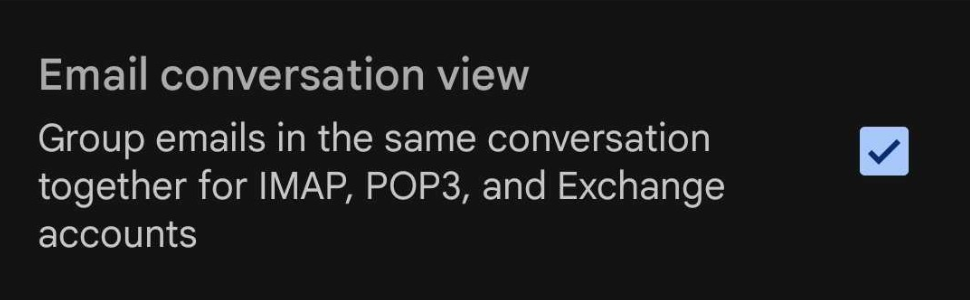
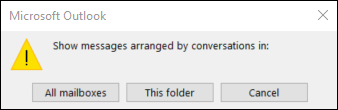
Wanneer je in Gmail op een e-mail reageert, worden de antwoorden samengevoegd in een thread, waarbij de nieuwste e-mail onderaan verschijnt. Verandert de onderwerpregel of zijn er meer dan 100 e-mails in het gesprek, dan begint Gmail een nieuwe thread.

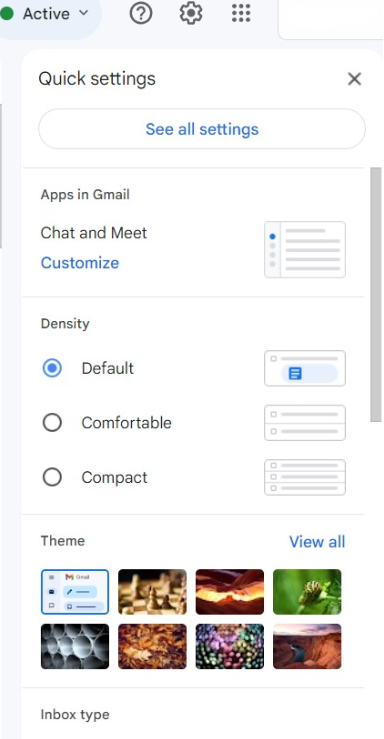
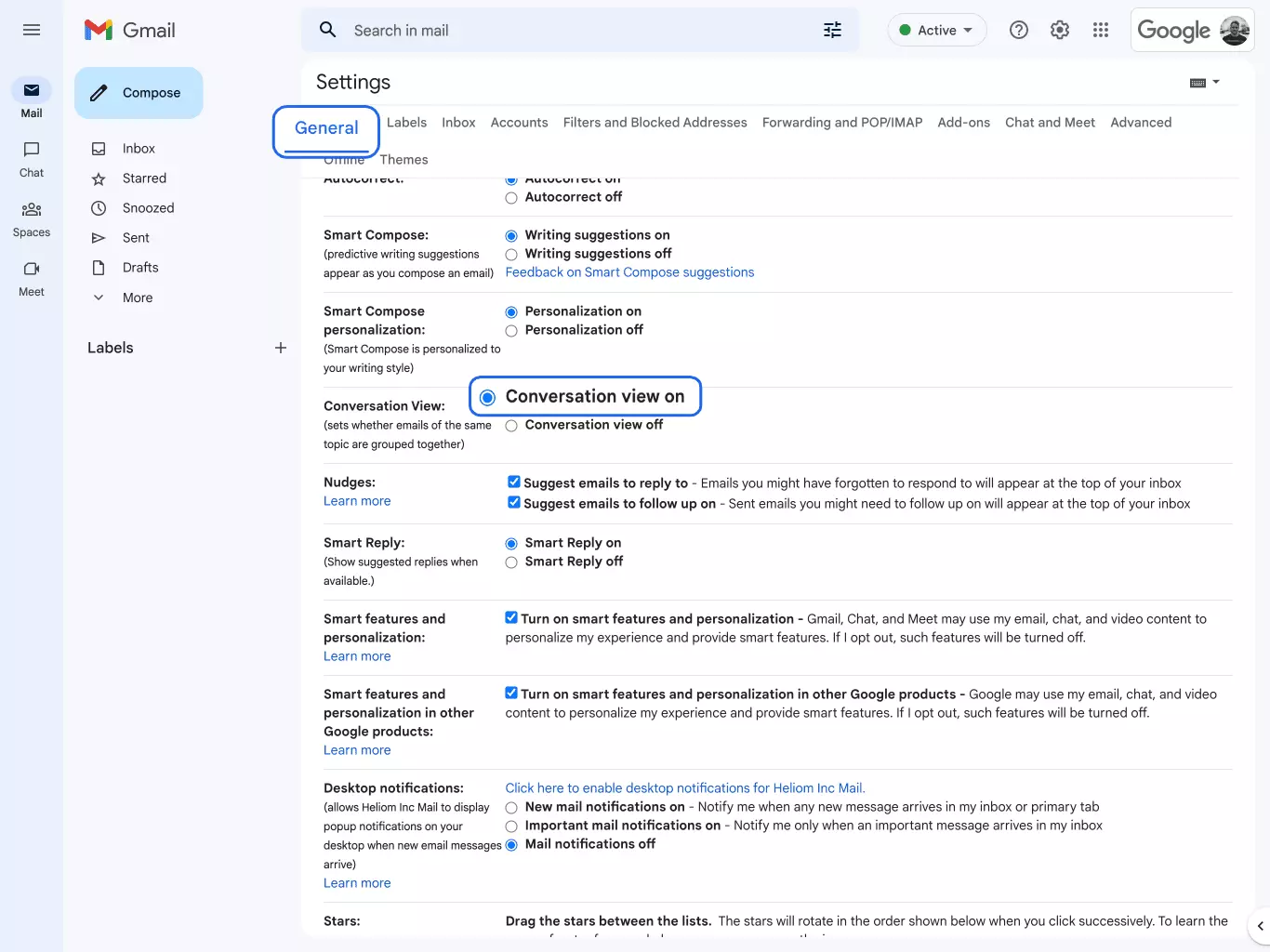
Gesprekken kunnen per account of voor individuele IMAP/POP-accounts worden aangepast.
Handleiding voor het wijzigen van de gespreksinstellingen voor je Google-account:

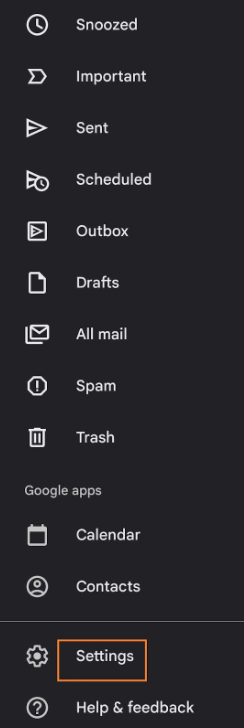
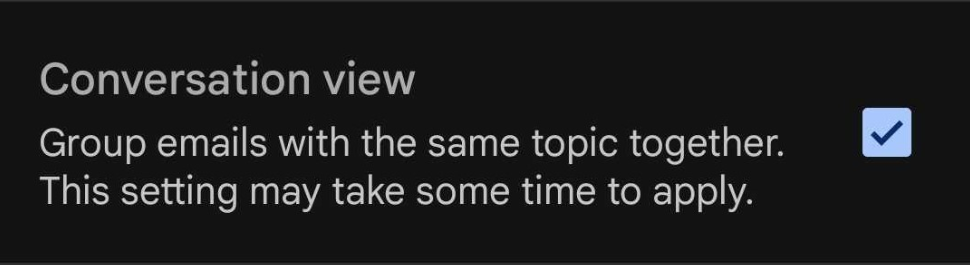
De werkwijze voor het aan- of uitzetten van de Gespreksweergave bij IMAP/POP-accounts is vrijwel hetzelfde.
In Mail worden standaard e-mails die onderdeel zijn van dezelfde thread of “conversatie” bij elkaar gegroepeerd. Het totale aantal berichten in een gesprek wordt boven het laatste bericht in die thread weergegeven.
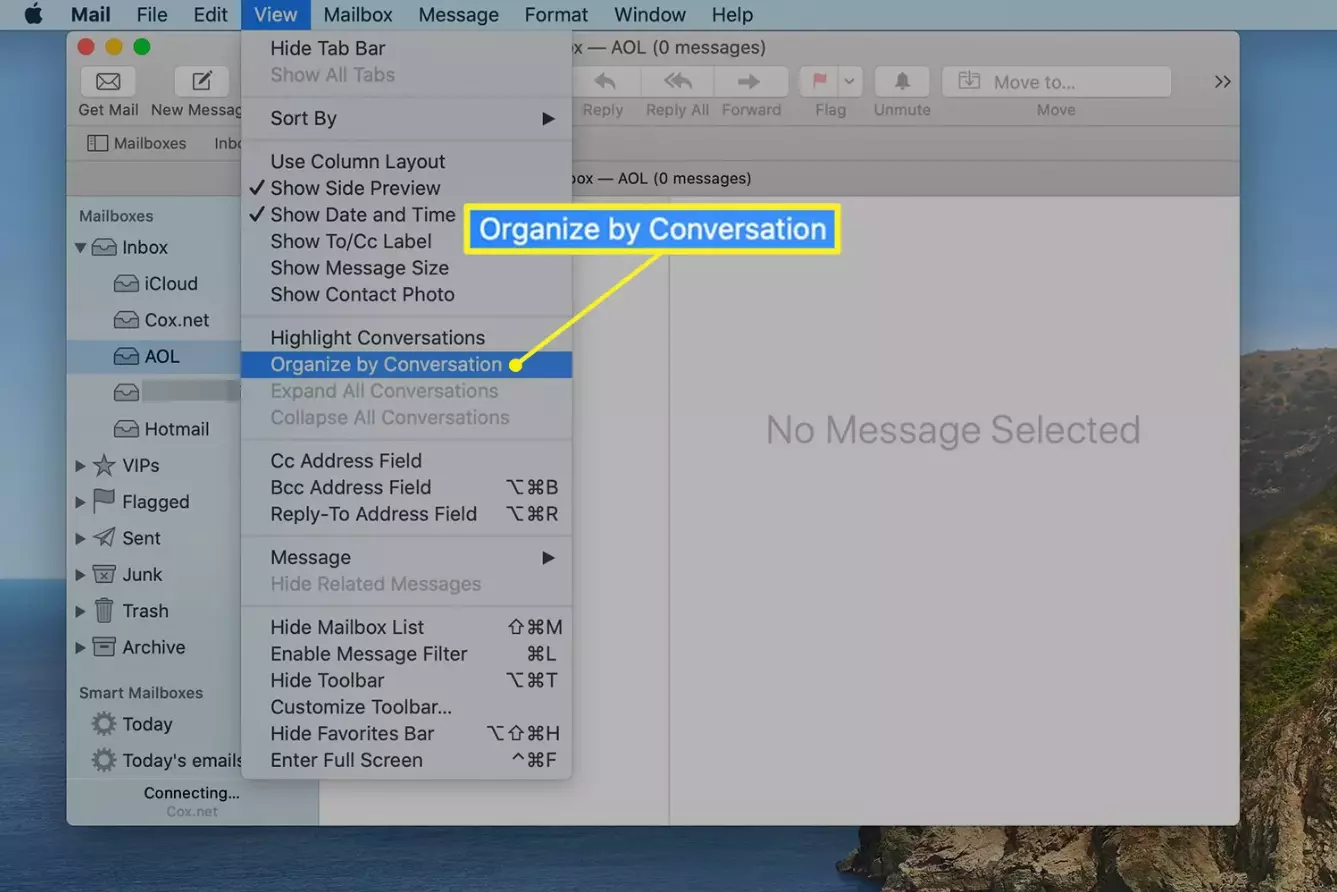
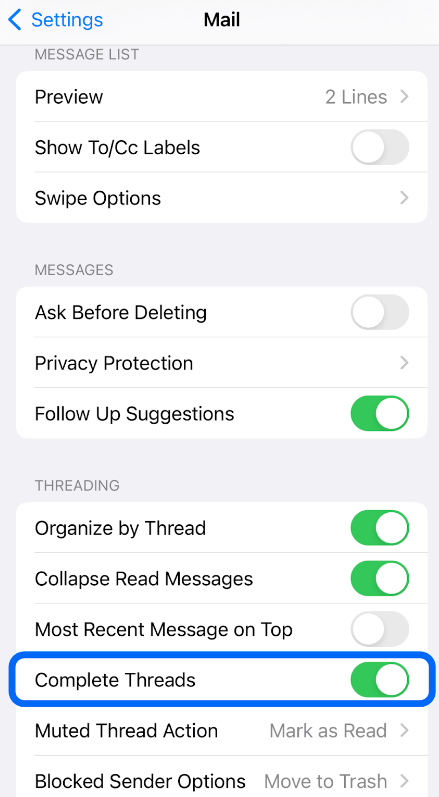
In elke conversatie verschijnt het nieuwste bericht bovenaan. Als er een nieuw bericht binnenkomt als onderdeel van een conversatie, verschuift dat bericht direct naar de bovenkant van je berichtenlijst.
Conversaties met ongelezen berichten worden weergegeven met een vetgedrukte onderwerpregel en het aantal ongelezen berichten staat ernaast.
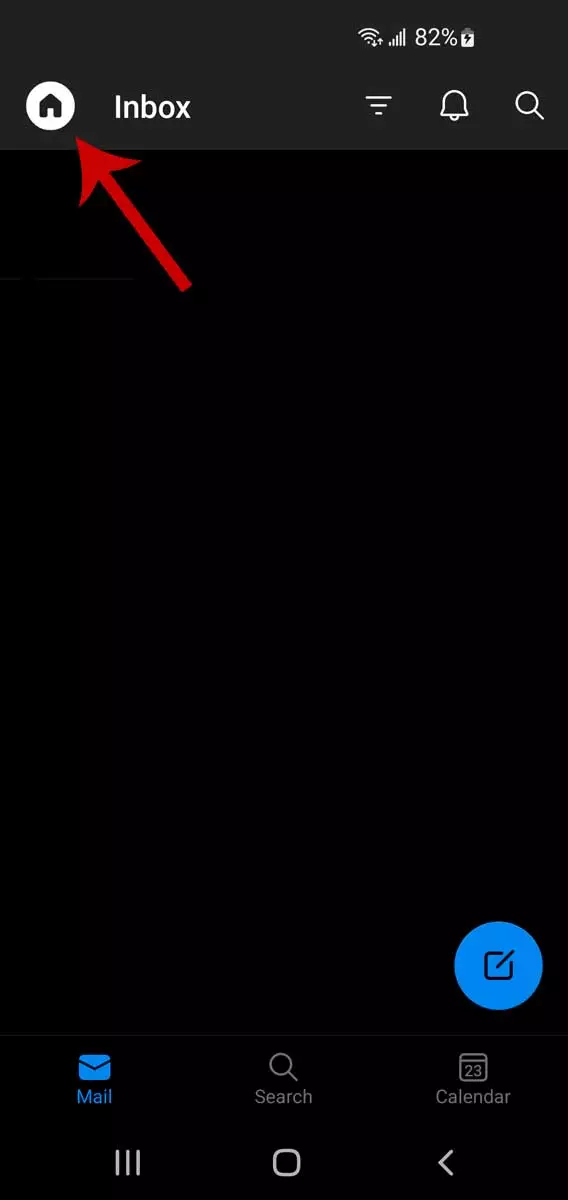
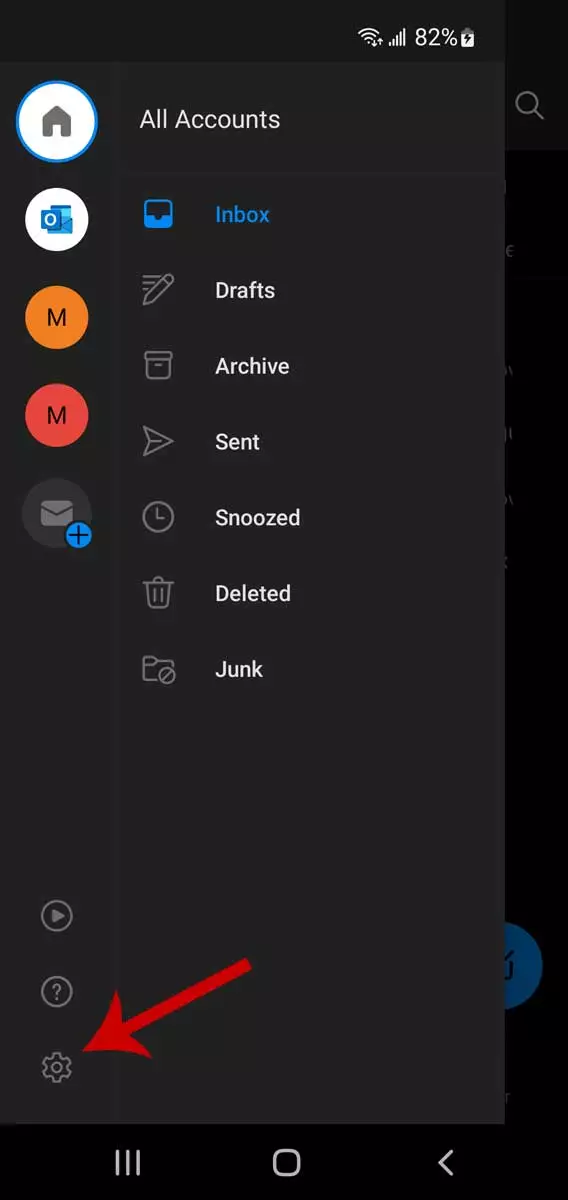
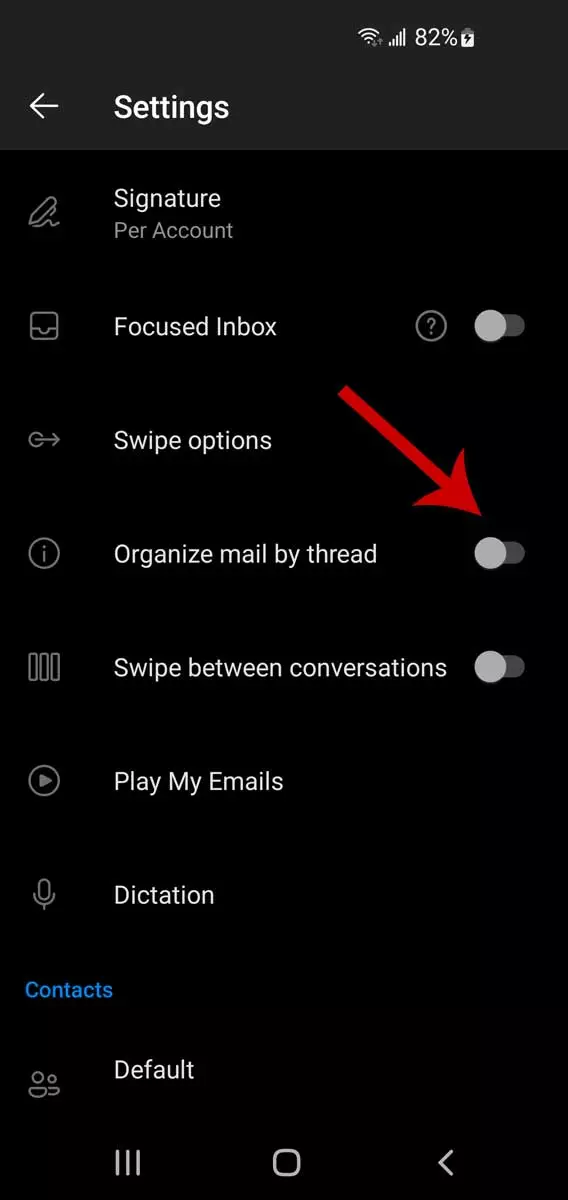
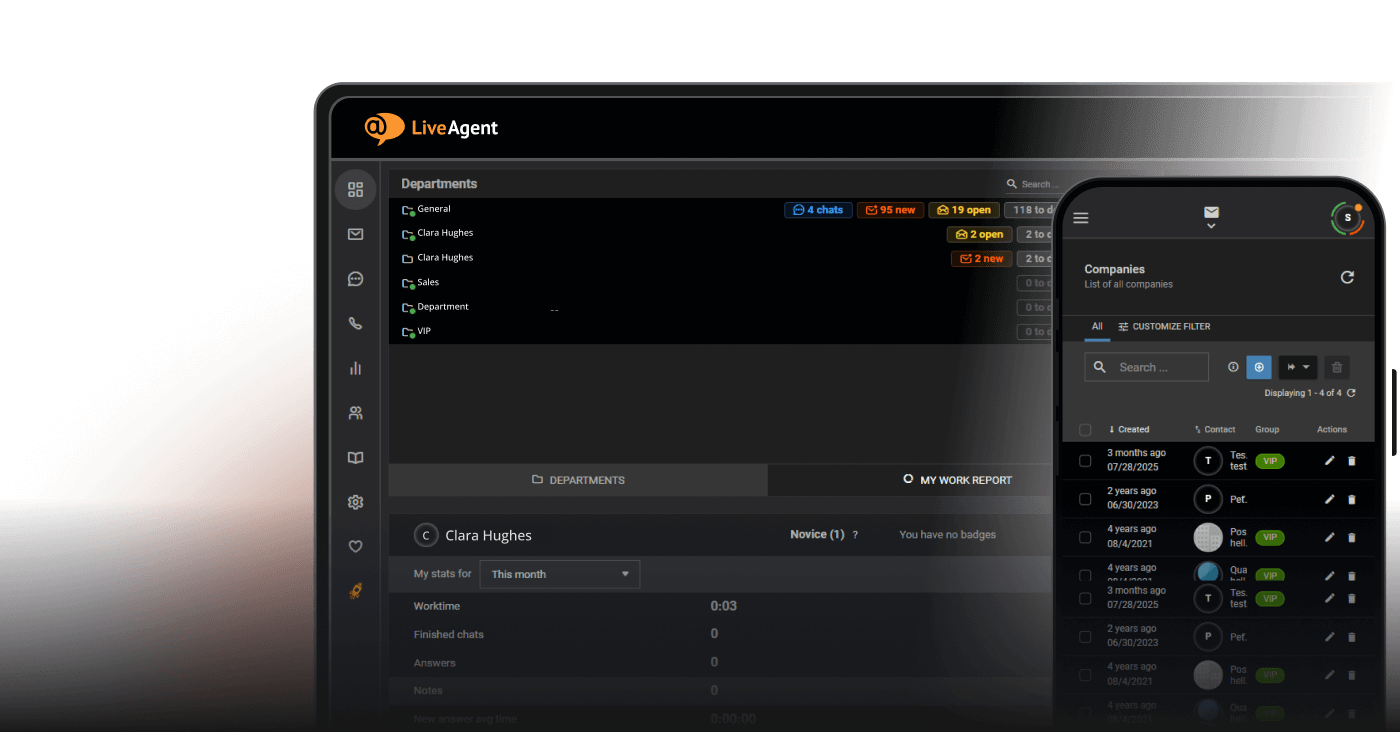
Een artikel over e-mailthreads is niet compleet zonder een van de meest handige tools op de markt te noemen. LiveAgent blinkt uit in het beheren van e-mailthreads dankzij de uitgebreide organisatie- en communicatietechnologie die in het systeem is geïntegreerd.
De Universele inbox van LiveAgent organiseert alle binnenkomende e-mails en andere klantcommunicatie in de vorm van tickets. Hierdoor kun je makkelijker antwoorden, threads volgen en beheren vanaf één centrale plek. Je hoeft niet te wisselen tussen verschillende apps of tabbladen, wat zorgt voor een soepele workflow en hogere productiviteit.
LiveAgent biedt hybride ticketthreads. Hiermee kun je moeiteloos van het ene kanaal naar het andere schakelen binnen hetzelfde gesprek. Bijvoorbeeld: een gesprek dat start via chat kan naadloos via e-mail worden voortgezet, zodat er geen informatie verloren gaat bij het wisselen van kanaal.
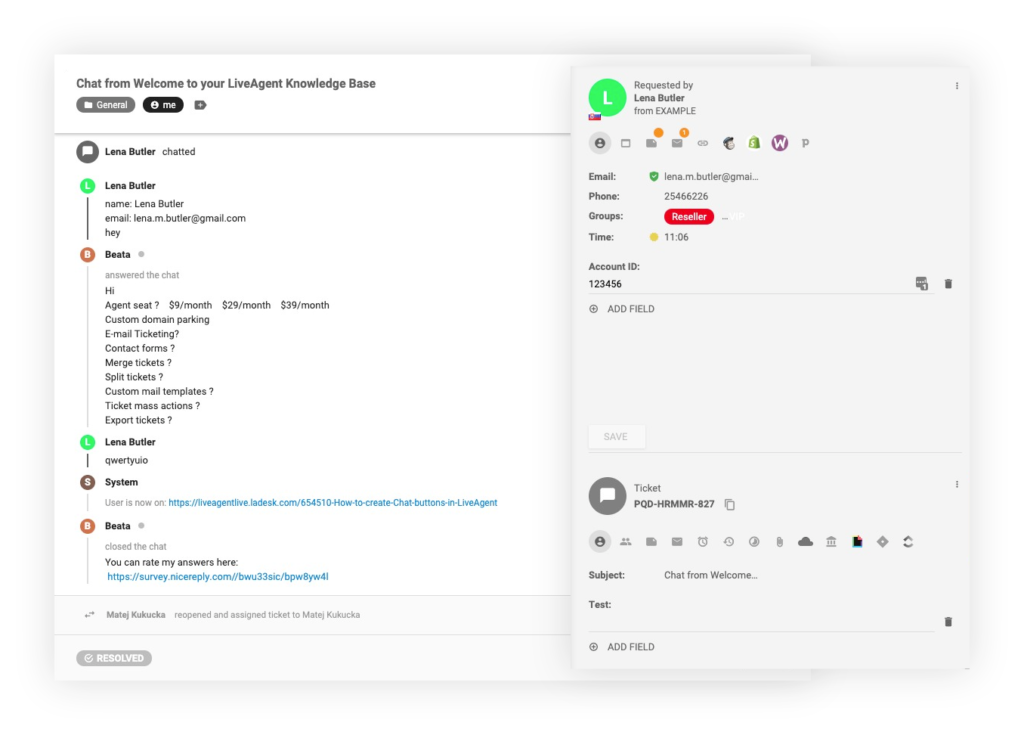
Met de functie Tickets splitsen kun je een gesprek opdelen in twee aparte tickets. Zo voorkom je overvolle e-mailthreads. Als een klant bijvoorbeeld twee niet-gerelateerde vragen in dezelfde e-mailthread stelt, kan een medewerker deze e-mail splitsen in twee tickets, zodat verschillende afdelingen of medewerkers elk verzoek apart kunnen behandelen. Dit voorkomt verwarring en zorgt voor een snellere afhandeling van iedere vraag.

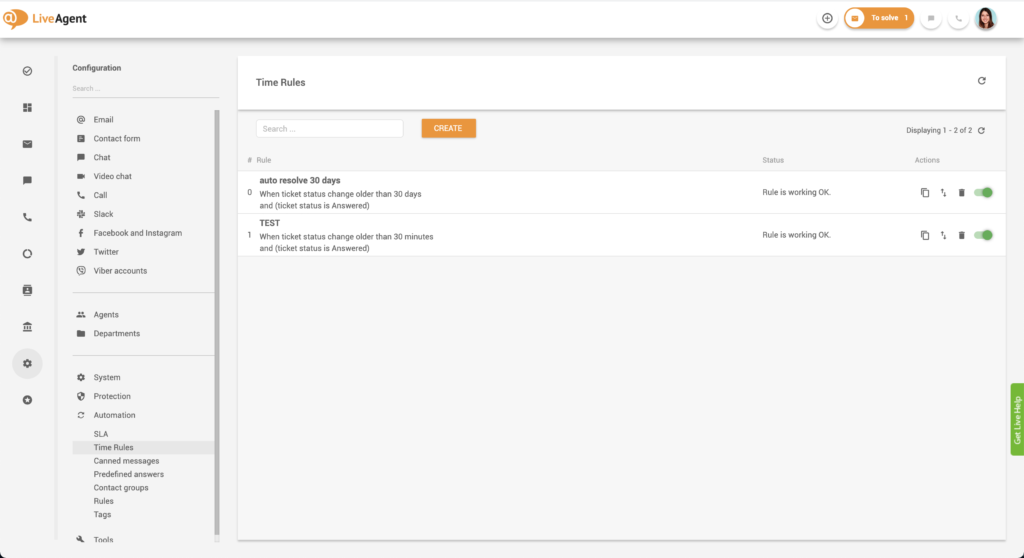
LiveAgent biedt ook automatiseringsregels, waarmee je je workflow efficiënter maakt. Met deze functie kun je regels instellen voor het categoriseren, prioriteren of toewijzen van supporttickets in de vorm van e-mailthreads op basis van bepaalde trefwoorden, afzenders of andere vooraf ingestelde voorwaarden.
Je ziet: in samenwerkingsomgevingen spelen e-mailthreads een cruciale rol. Ze zijn essentieel om lopende discussies bij te houden, teamleden op de hoogte te houden van wat er is gezegd of gedaan en bieden een centrale plek voor het gesprek. Ook maken ze het bijhouden van issues, ideeën of taken makkelijker, zodat er niets tussen wal en schip valt. Ze houden de communicatie georganiseerd, zorgen dat er geen berichten onbeantwoord blijven, bevorderen samenwerking en verbeteren uiteindelijk de klantenservice.
Om het makkelijker te maken biedt LiveAgent diverse betaalbare prijsopties, waaronder een gratis versie van de alles-in-één klantenservice-oplossing. Wil je echter alle geavanceerde functies van LiveAgent gebruiken, dan kun je je aanmelden voor een gratis proefperiode van 30 dagen om alles zelf uit te proberen.
Online communicatie kan soms lastig zijn, zeker als je verstrikt raakt in een lange e-mailthread en het oorspronkelijke doel uit het oog verliest.
Hier zijn 8 best practices om zulke situaties te voorkomen en je e-mailthreads effectief en overzichtelijk te houden:
Het behouden van het onderwerp in threaded e-mails is essentieel om verwarring te voorkomen. Zo blijft de discussie overzichtelijk en goed te volgen voor alle deelnemers.
Bijvoorbeeld: als de onderwerpregel “Feedback op projectvoorstel” is, zorg er dan voor dat alle e-mails in de thread bij dat onderwerp blijven.
E-mailetiquette betekent een professionele toon, correcte grammatica en interpunctie gebruiken en tijdig reageren.
Bijvoorbeeld: als je op een thread reageert, erken dan de punten van je correspondent, beantwoord vragen en geef heldere reacties. Met de e-mailsjablonen van LiveAgent blijf je altijd professioneel.
Zorg in zakelijke e-mailthreads dat het gesprek professioneel, duidelijk en to-the-point blijft. Vermijd overbodig jargon, gebruik opsommingen of lijsten voor duidelijkheid en houd het kort waar mogelijk.
Om threads overzichtelijk te houden, voeg je alleen personen toe die met het onderwerp te maken hebben. Bijvoorbeeld: als je budgetdetails van een project bespreekt, hoeft je grafisch ontwerper niet in de thread te staan.
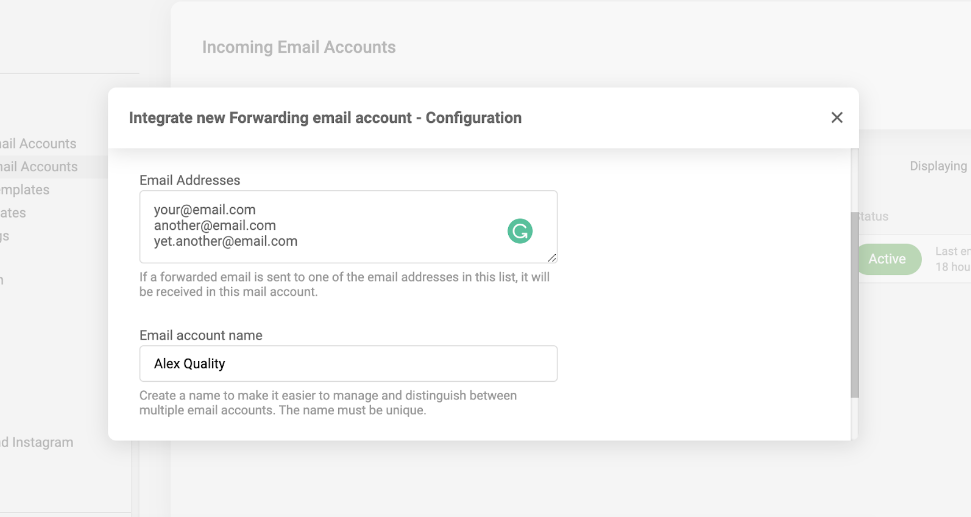
Onderwerpfilters zijn handig om e-mailthreads te beheren en te organiseren. Hiermee kun je e-mails op onderwerp categoriseren, zodat je ze snel terugvindt. Je kunt bijvoorbeeld filters maken als “Klantvragen”, “Projectupdates” enzovoort. LiveAgent beschikt over een krachtig e-mailfilteringssysteem om je inbox georganiseerd te houden.
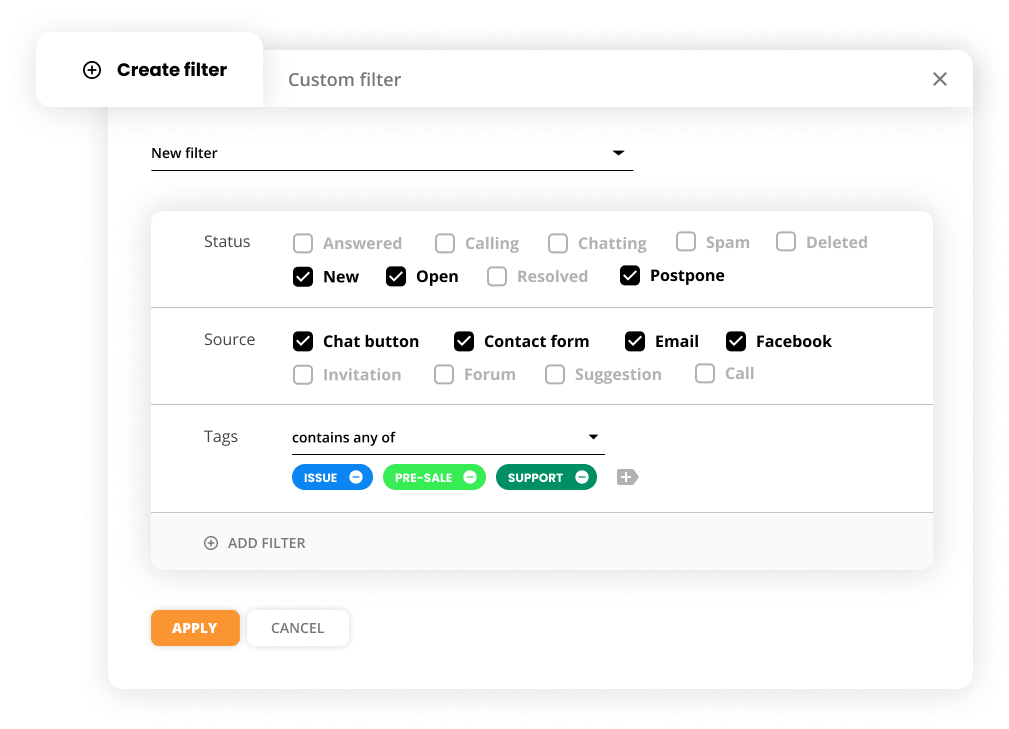
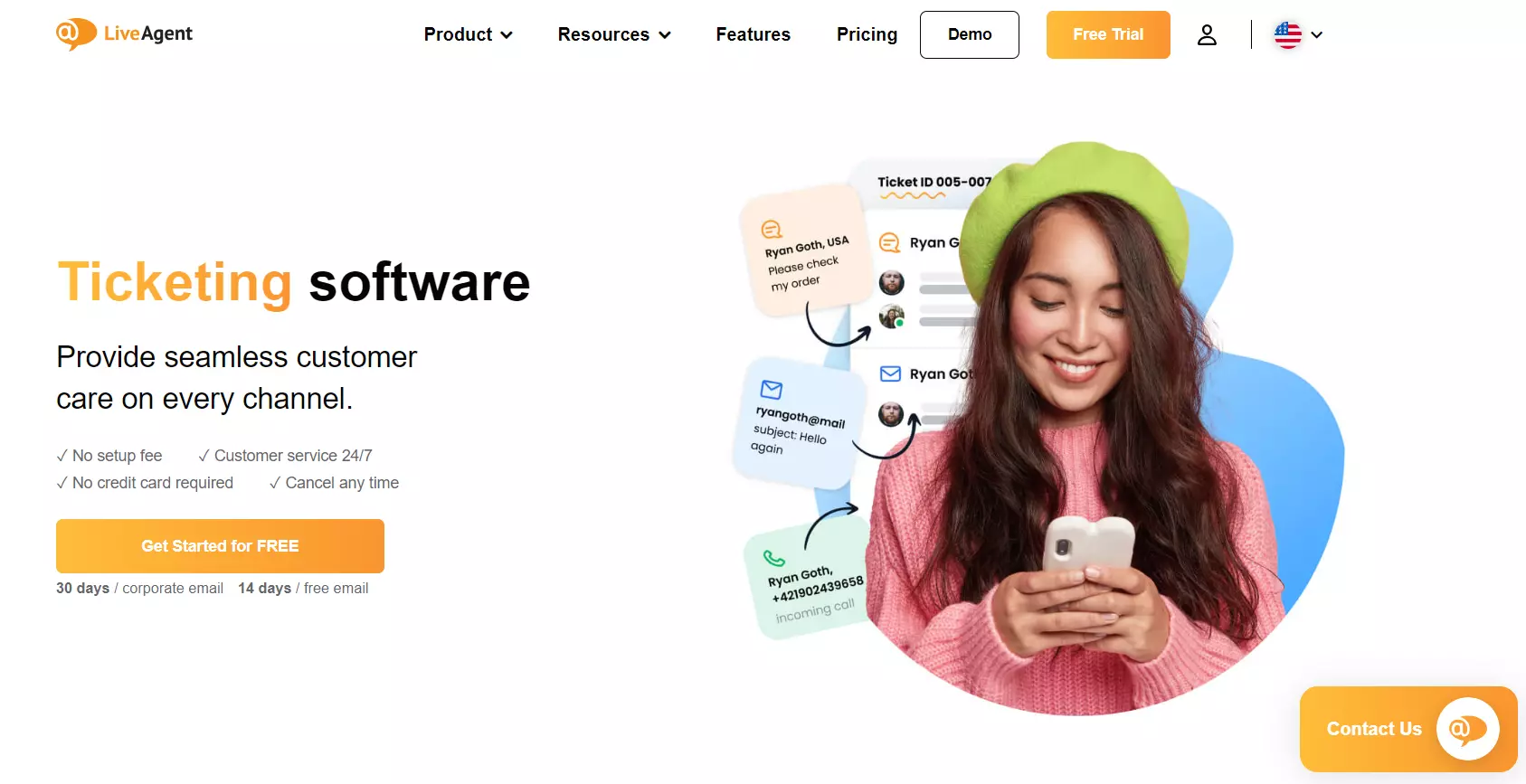
E-mailbeheersoftware zoals LiveAgent helpt je om e-mailthreads effectiever te beheren. Bijvoorbeeld: bij klantensupport kun je met het geïntegreerde ticketsysteem van LiveAgent elk klantverzoek efficiënt beheren, volgen en beantwoorden binnen één interface.
Neem altijd eerdere correspondentie mee in je antwoord om de context te behouden, vooral bij grote threads. Door te citeren of de punten waarop je reageert te benoemen, maak je het voor alle ontvangers duidelijk.
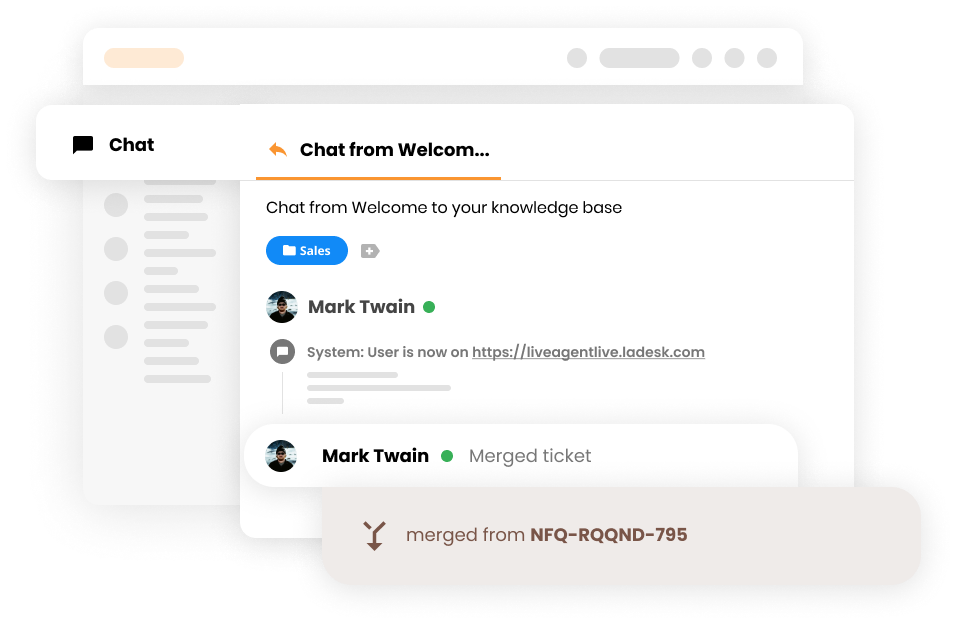
Het inzicht wanneer je threads samenvoegt of splitst, vergroot de leesbaarheid en het overzicht. Threads over hetzelfde onderwerp of project kun je samenvoegen. Overkoepelende threads kun je splitsen in kleinere voor specifieke onderwerpen.
Met de geavanceerde functies van LiveAgent kun je threads eenvoudig samenvoegen of splitsen.
Tijd om theorie in de praktijk te brengen. Hier vind je tips en technieken voor e-mailthreading.
Als je iemand nieuw wilt toevoegen aan een lopend e-mailgesprek, kun je in de meeste e-mailplatforms eenvoudig hun e-mailadres invullen in het veld “cc” of “aan” bij je antwoord. Deze persoon ontvangt dan alle eerdere e-mails in de thread én toekomstige antwoorden.
In Gmail bijvoorbeeld kun je een nieuwe deelnemer toevoegen door te klikken op “Beantwoorden”, “Allen beantwoorden” of “Doorsturen” in de thread en het e-mailadres van de persoon in te vullen.

Let altijd goed op privacy wanneer je iemand toevoegt aan een thread.
Dit hangt sterk af van de e-mailclient die je gebruikt. In Gmail kun je bijvoorbeeld op “Beantwoorden” of “Allen beantwoorden” klikken, het e-mailadres van de persoon die je wilt uitsluiten verwijderen en dan je bericht versturen.
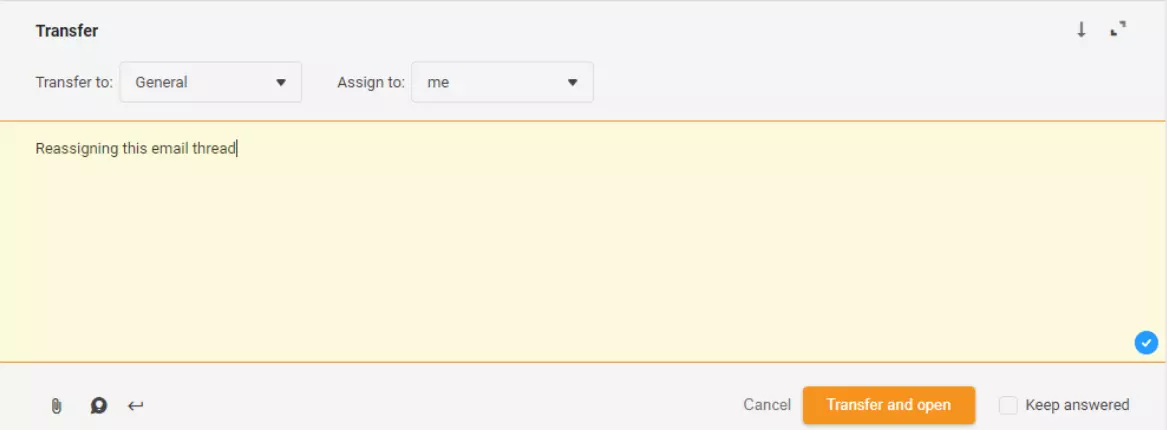
In LiveAgent kun je na het aanmaken van een nieuw antwoord eenvoudig een medewerker loskoppelen van het ticket, bijvoorbeeld door het ticket aan een andere medewerker of afdeling toe te wijzen, of het ticket op onverdeeld te zetten.
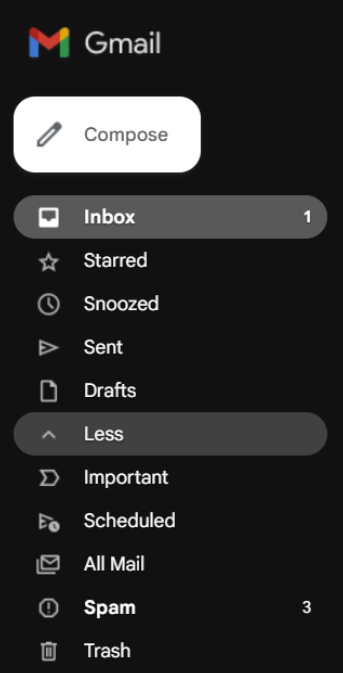
We nemen Gmail als voorbeeld.
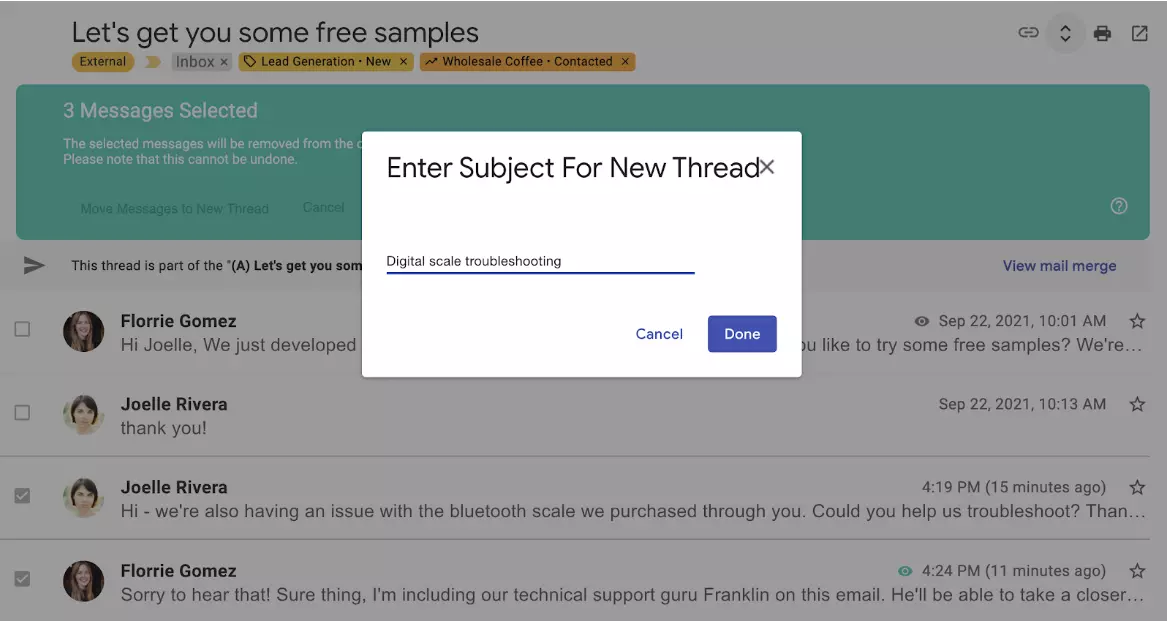
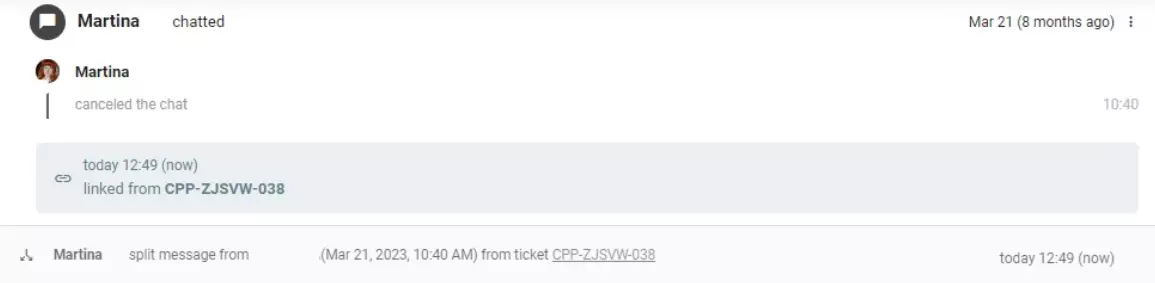
In LiveAgent is het nog eenvoudiger: klik op de Splitsen-knop om een duplicaat van het oorspronkelijke ticket te maken, compleet met een nieuw referentienummer.
Lees de hele thread: Door de gehele thread te lezen, krijg je context en inzicht in het gesprek. Zo kun je de belangrijkste punten voor je samenvatting selecteren.
Schrijf korte en bondige samenvattingen: Wees beknopt bij het samenvatten van een lange thread. Haal de kernpunten uit het gesprek en laat overbodige details achterwege.
Verwijs terug naar de originele e-mail: Een goede samenvatting betekent vaak verwijzen naar de oorspronkelijke e-mail of de hoofdvraag van het gesprek. Benadruk dit in je samenvatting.
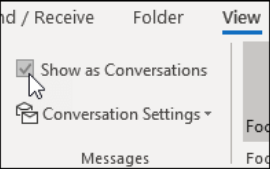
E-mailproviders zoals Gmail, Outlook en LiveAgent bieden een gespreksweergave. In Gmail worden threads automatisch samengevat met de nieuwste berichten bovenaan. Klik op Alles uitklappen om het volledige gesprek te zien en maak vervolgens je samenvatting.


De wereld van e-mailthreads navigeren is geen eenvoudige opgave, maar de kracht van een georganiseerde inbox is niet te onderschatten. E-mails threaden levert veel voordelen op: het houdt communicatie samenhangend, bespaart tijd, bevordert samenwerking, houdt je mailbox opgeruimd en maakt het gemakkelijk om informatie terug te vinden.
Maar de uitdagingen, zoals irrelevante zijsporen in threads en het risico op datalekken, mogen niet genegeerd worden. Door het maximale uit je e-mailtool te halen – of dat nu Gmail, Apple Mail, Microsoft Outlook is, of als je overstapt naar een robuuster systeem als LiveAgent – kun je je vaardigheden in e-mailthreadbeheer flink verbeteren.
Met functies als de universele inbox, hybride tickets, tickets splitsen en automatiseringsregels is LiveAgent een koploper in het vakgebied. Op het gebied van threading kan LiveAgent zelfs de meest complexe threads aan, zodat geen enkel bericht verloren of ongelezen blijft.
Wil je deze functies zelf ervaren? Maak dan gebruik van de gratis proefperiode van 30 dagen bij LiveAgent. Met de juiste kennis en de juiste tools maak je van e-mailthreads geen bron van verwarring, maar een krachtige communicatie-tool.
Draai je e-mailnachtmerries om in productieve dromen met de ticketsoftware van LiveAgent.
Deel dit artikel
Daniel leidt marketing en communicatie bij LiveAgent als lid van de interne productcirkel en het topmanagement van het bedrijf. Hij heeft eerder verschillende managementposities in marketing en klantencommunicatie bekleed. Hij wordt erkend als een van de experts op het gebied van AI en de integratie ervan in de klantenserviceomgeving.

Start een nieuwe e-mailthread wanneer je een apart onderwerp introduceert, wanneer de oorspronkelijke thread te lang en verwarrend wordt, of wanneer je merkt dat het gesprek aanzienlijk is veranderd ten opzichte van het initiële onderwerp.
Ja, je kunt e-mailthreads zeker integreren met projectmanagementtools om je taken en communicatie te stroomlijnen. Veel projectmanagementtools bieden tegenwoordig e-mailintegratie. Zo kun je in LiveAgent, met meer dan 220 integraties, eenvoudig je e-mailthreads en zelfs je hele e-mailadres koppelen aan verschillende projectmanagementtools.
De juiste term is 'e-mailthread'. Een e-mailthread verwijst naar een reeks verwante e-mails die samen worden gegroepeerd binnen een e-mailclient. De term 'e-mailtrail' wordt echter soms informeel gebruikt met een vergelijkbare betekenis.
Verbeter uw e-mailcommunicatie met deze tips: wees duidelijk, beknopt en beleefd; gebruik een duidelijke onderwerpregel; controleer spelling en grammatica; onth...

Beheer moeiteloos klantenvragen met LiveAgent's gedeelde mailbox. Boost samenwerking, productiviteit & veiligheid. Start vandaag uw gratis proefperiode!

Verbeter uw netwerkingsvaardigheden met LiveAgent's e-mailsjablonen en tips. Leer hoe u aantrekkelijke onderwerpregel en berichten schrijft voor effectieve comm...
Sluit u aan bij onze gemeenschap van tevreden klanten en bied uitstekende klantenondersteuning met LiveAgent.