


Spreektijd
Ontdek het belang van spreektijd in callcenters! Leer hoe het agentefficiëntie meet, klanttevredenheid verhoogt en KPI's verbetert.
4 min leestijd
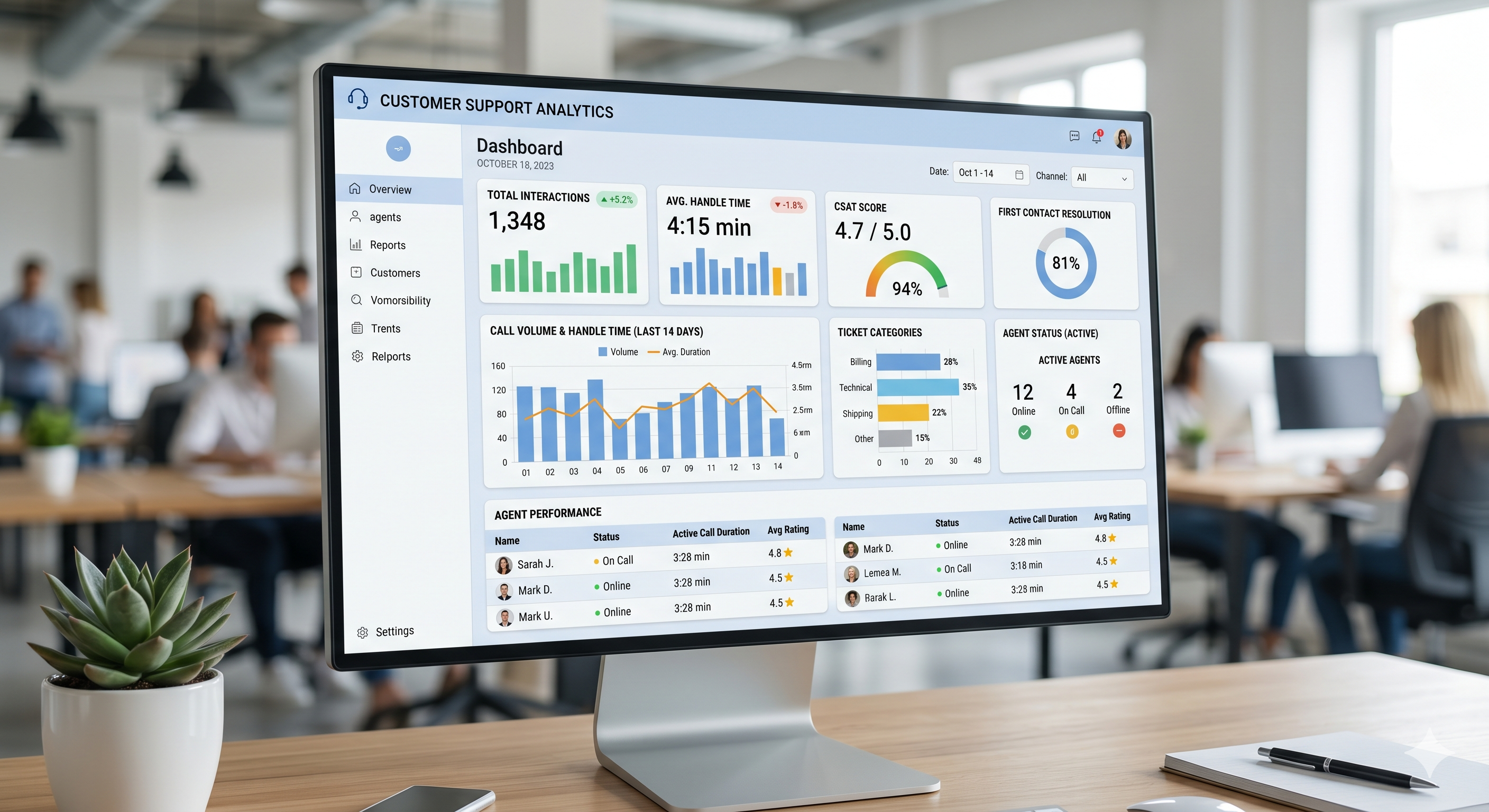
Stapsgewijze gids voor het volgen van AHT, FCR, CSAT en agentgebruik in LiveAgent — van dashboardinstelling tot geautomatiseerde maandelijkse rapporten.
De meeste supportteams weten welke metriek van belang is. Het probleem is om deze samen te brengen zonder uren in spreadsheets door te brengen. Deze gids loopt stap voor stap door hoe u AHT, FCR, CSAT en agentgebruik in LiveAgent volgt — van dashboardinstelling tot geautomatiseerde maandelijkse rapporten. Voor context over industriebenchmarks, zie het volledige overzicht van callcenterbenchmarks 2026.
Niet elk getal op uw dashboard verdient aandacht. Ijdelheidsmetriek zien er goed uit in rapporten, maar zeggen u niet waar prestaties tekortkomen. Concentreer u op metriek die een beslissing aandrijft of een actie triggert.
De vijf metriek met de meest directe impact op callcenterprestaties zijn:
Sla metriek over zoals totaal gespreksvolume of aantal opgeloste tickets, tenzij deze aan een specifiek doel zijn gekoppeld. Volume zonder context is ruis. De onderstaande secties behandelen precies hoe u elk van de vijf bovenstaande metriek uit LiveAgent kunt halen. Raadpleeg het artikel over callcenterstatistieken voor een dieper inzicht in hoe deze getallen eruit zouden moeten zien.
LiveAgent berekent AHT automatisch voor gesprekken. Het meet de totale tijd vanaf het moment dat een gesprek wordt beantwoord tot wanneer het eindigt, inclusief eventuele opruimtijd die in het systeem is geregistreerd.
Waar u het kunt vinden:
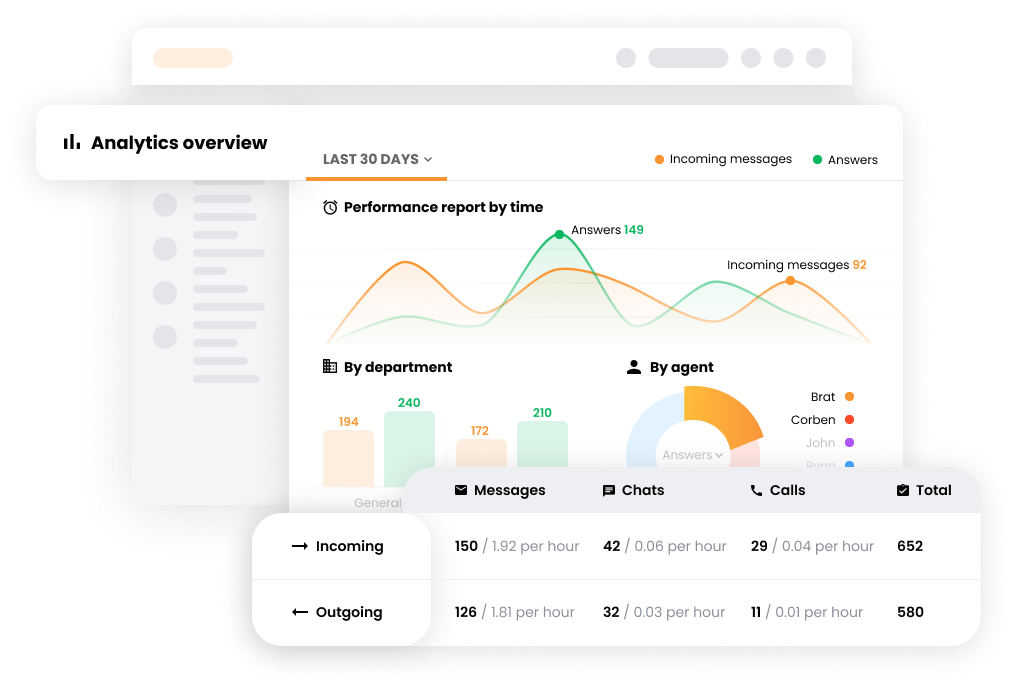
Het rapport toont AHT per agent en per afdeling. U kunt het over verschillende perioden vergelijken om trends op te sporen — een stijgende AHT kan wijzen op een trainingsprobleem of een toename van complexe vragen.
Een AHT-waarschuwing instellen:
LiveAgent verzendt geen automatische waarschuwingen wanneer AHT een drempel overschrijdt, maar u kunt SLA-beleid instellen om tickets te markeren die langer dan verwacht open blijven. Ga naar Configuratie > SLA > SLA-niveau toevoegen en definieer de reactie- en oplossningstijd voor uw afdeling. Dit fungeert als een vervangingswaarschuwing voor gesprekken die lang duren.

Probeer LiveAgent gratis en ontdek het verschil.
FCR is geen ingebouwde metriek in LiveAgent — er is geen automatische markering voor “opgelost bij eerste contact.” De meest betrouwbare oplossing is om FCR bij benadering in te stellen met behulp van ticketlabels in combinatie met het oplossingrapport.
Stap 1: Een oplossingslabel maken
opgelost-eerste-contact.Stap 2: Een automatiseringsregel maken
Stap 3: Het FCR-rapport ophalen
opgelost-eerste-contact.Voor klanten die u via meerdere kanalen bereiken, houdt LiveAgent’s omnichannel-ticketsamenvoeging alle interacties in één thread. Voeg duplicaatcontacten handmatig samen vanuit de ticketweergave, of stel automatiseringsregels in om tickets van dezelfde klant-e-mail samen te voegen. Dit voorkomt dat één probleem als meerdere contacten wordt geteld. Zie het integratieoverzicht voor ondersteunde kanalen.
LiveAgent kan automatisch een CSAT-enquête verzenden nadat een ticket is opgelost of een chat eindigt. De instelling duurt ongeveer vijf minuten per kanaal.
E-mail CSAT instellen:
Chat CSAT instellen:
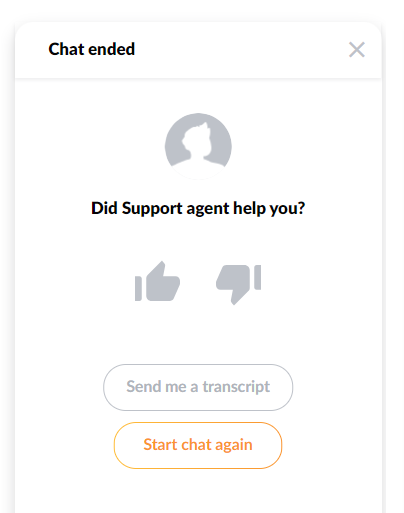
Ga naar Configuratie > Live Chat > selecteer uw chatknop > Formulier na chat. Schakel de tevredenheidsvraag in. Dezelfde beoordelingsopties zijn beschikbaar als voor e-mail. Antwoorden stromen in hetzelfde rapport.
CSAT-resultaten bekijken:
Navigeer naar Rapporten > Tevredenheidscores. U kunt filteren op agent, afdeling, kanaal en datumbereik. Het rapport toont het percentage positieve beoordelingen, totaal aantal reacties en individuele opmerkingen als de enquête een open tekstveld bevat.
De laatste tips en aanbiedingen direct in uw inbox.
Agentgebruik vertelt u welk percentage van de ingelogde tijd een agent actief aan het werk was in vergelijking met beschikbaar maar inactief. LiveAgent volgt dit via de onlinestatus en logboeken van ticketactiviteit.
Waar u het kunt vinden:
Gebruikspercentage = actieve tickettijd / totale online-tijd. Een gezond bereik voor de meeste callcenters is 75–85%. Onder de 70% suggereert overstaffing of een routeringsprobleem. Boven de 90% is een uitbrandingsrisico.
Om beschikbaarheid in realtime te zien, controleert u de Dashboardweergave in LiveAgent. Het live agentstatuspaneel toont wie online is, wie in gesprek is en wie op dit moment inactief is.
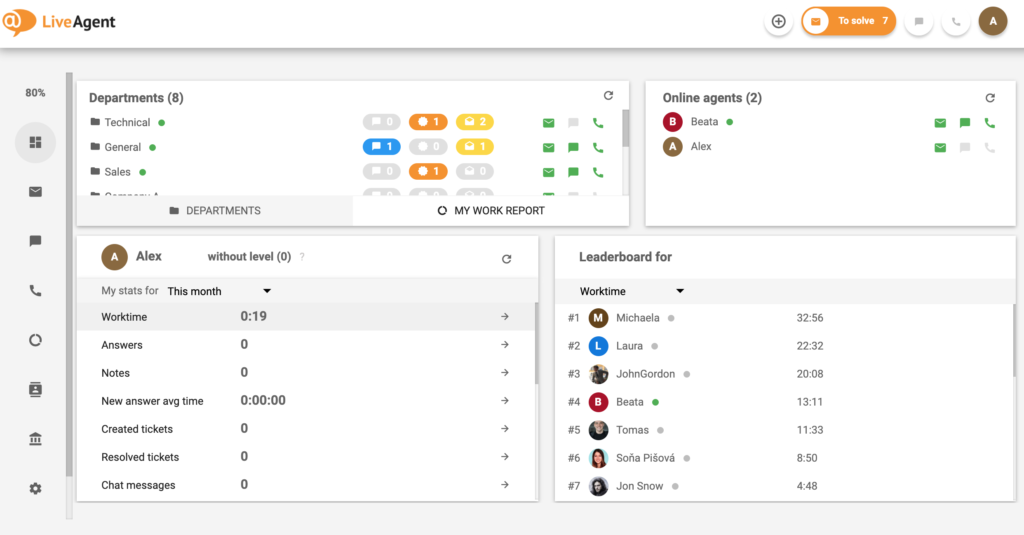
LiveAgent heeft geen enkel aanpasbaar KPI-dashboardwidget dat alle metriek in één scherm combineert. In plaats daarvan is de meest effectieve aanpak om een wekelijkse rapportageroutine op te bouwen met drie kernrapporten en deze vervolgens voor management te exporteren.
De drie rapporten om elke week te combineren:
Stapsgewijze wekelijkse export:
opgelost-eerste-contact.Voor een volledige uitsplitsing van de rapportagefeatures die LiveAgent dekt, gaat u naar de pagina rapportagefeatures .
LiveAgent ondersteunt geplande rapportlevering. In plaats van aan het einde van elke maand handmatig rapporten op te halen, stelt u automatische levering in naar uw postvak of het postvak van uw manager.
Hoe u een rapport plant:
Geplande rapporten worden uitgevoerd op de rapportageperiode die u instelt. Een maandelijks rapport dat op de 1e is geconfigureerd, dekt de vorige kalendermaand. U kunt schema’s op elk moment bewerken of pauzeren vanuit Rapporten > Geplande rapporten.
Deze instelling elimineert het gedoe aan het einde van de maand. Uw managementrapport arriveert automatisch, al geformateerd, zonder handmatige export nodig.
| Metriek | Waar in LiveAgent | Hoe het wordt berekend | Wat u moet configureren |
|---|---|---|---|
| AHT | Rapporten → Oproepverslagen → Gemiddelde duur | Totale afhandelingstijd / aantal oproepen | Stel benchmarkwaarschuwing in SLA-instellingen in |
| FCR | Rapporten → Tickets → Oplossingslabels | Tickets getagd “opgelost-eerste-contact” / totaal tickets | Label + automatiseringsregel maken |
| CSAT | Rapporten → Tevredenheidscores | Positieve beoordelingen / totaal ingediende beoordelingen | Enquête in e-mail-/chatkanalinstellingen inschakelen |
| Agentgebruik | Rapporten → Agentverslagen → Online-tijd | Actieve tijd / totale ingelogde tijd | Werkuren in agentprofiel definiëren |
| Eerste reactietijd | Rapporten → Overzicht → Gem. eerste antwoordtijd | Tijd van ticketaanmaak tot eerste antwoord | SLA-beleid per afdeling instellen |
Deel dit artikel
Ontdek het belang van spreektijd in callcenters! Leer hoe het agentefficiëntie meet, klanttevredenheid verhoogt en KPI's verbetert.
Hoge AHT, lage FCR, stijgende abandon rate - je call center metriek vertelt je iets. Hier zijn 7 veel voorkomende problemen die ze onthullen en de oplossingen d...
Leer wat gespreksafhandelingstijd (AHT) is, hoe je deze berekent en tips om agentefficiëntie en klanttevredenheid met LiveAgent te verbeteren.
Sluit u aan bij onze gemeenschap van tevreden klanten en bied uitstekende klantenondersteuning met LiveAgent.
Cookie Toestemming
We gebruiken cookies om uw browse-ervaring te verbeteren en ons verkeer te analyseren. See our privacy policy.