

Integrately
Integrately verbindt meer dan 600 apps om workflows te automatiseren, efficiëntie te verbeteren en tijd te besparen. Integreer LiveAgent met e-mailmarketing, fa...
4 min lezen


NetCrunch is een netwerkbewakingstool voor IT-teams, geïntegreerd met LiveAgent om problemen via tickets te waarschuwen en bij te houden. Het biedt naadloze bewaking, met opties voor WebHooks en HTTP-verzoeken voor tweerichtingsintegratie. Beschikbaar in Small, Medium en Large formaten.
NetCrunch is een netwerkbewakingssysteem dat is ontworpen voor IT-teams van bedrijven die noodzakelijke koppelingen met de digitale wereld hebben. Met deze software kunt u alle belangrijke bewerkingen met betrekking tot uw netwerk bewaken om storingen en mogelijkheden voor prestatieverbeteringen te identificeren.
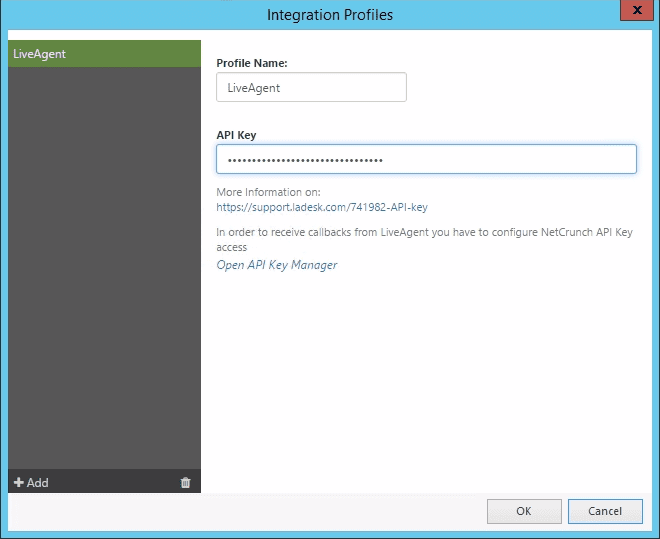
U kunt NetCrunch inschakelen om waarschuwingen als Tickets rechtstreeks naar uw LiveAgent Helpdesk te posten, maar eerst moet u een integratieprofielinstellen voor LiveAgent.
Om NetCrunch in staat te stellen de integratie te gebruiken, is het noodzakelijk om een waarschuwingsscript te maken of een bestaand script te bewerken. Volg de onderstaande stappen om te leren hoe u een nieuw waarschuwingsscript maakt.
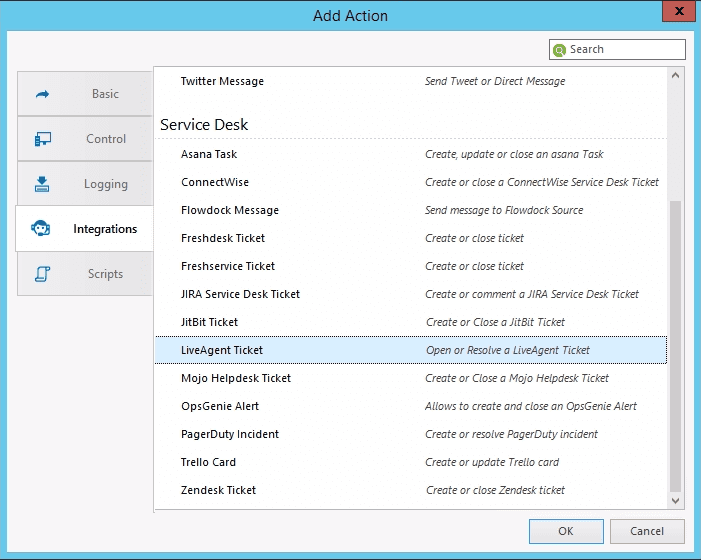

Dit werkt echter niet met de bewerking “Resolve Ticket”. Om de bewerking “Resolve Ticket” te testen, moet u een waarschuwingsscript maken met een bewerking “Open Ticket” als Action to Run immediately en de bewerking “Close Ticket” als Action to Run on Alert Close. Selecteer vervolgens een knooppunt en maak een [waarschuwing](/features/email-notifications/ “Stay on top of customer support with LiveAgent’s email notifications. Never miss tickets or replies. Start a free 30-day trial—no credit card!’) (bijvoorbeeld Monitoring Disabled) om te testen en wijs het waarschuwingsscript toe aan deze waarschuwing. De volgende stappen leggen uit hoe u een waarschuwing “Node Monitoring Disabled” voor één knooppunt maakt.
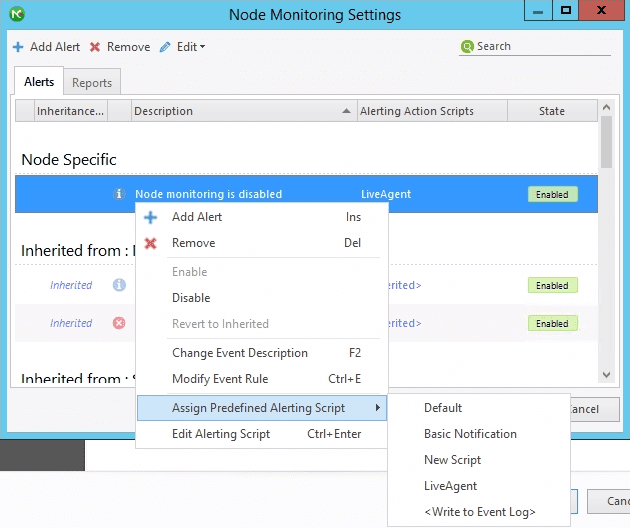
Als u nu de waarschuwing activeert (Node Monitoring uitschakelen), maakt u een ticket. Als deze waarschuwing wordt gesloten (Node Monitoring ingeschakeld), wordt het ticket opgemerkt en opgelost. Nadat een dergelijk waarschuwingsscript aan verschillende waarschuwingen is gekoppeld, stuurt NetCrunch elke keer wanneer de gegeven waarschuwing wordt gegenereerd, berichten naar LiveAgent.

U kunt ook tickets naar verschillende afdelingen verzenden. Dit kan worden gedaan door voor elke afdeling een nieuw waarschuwingsscript te maken zonder elke keer een nieuw integratieprofielaan te maken. Zorg ervoor dat u de scripts duidelijk benoemt voor gemakkelijker onderscheid later.
LiveAgent Helpdesk is een van onze tweerichtingsintegraties – dit betekent dat u een HTTP-verzoek kunt configureren dat informatie terugstuurt naar NetCrunch wanneer het ticket in LiveAgent is opgelost, zodat de waarschuwing in NetCrunch ook wordt gesloten. Dit lost het probleem dat de waarschuwing heeft veroorzaakt niet op, maar het sluit de waarschuwing die door NetCrunch is gegenereerd (d.w.z. knooppunt is nog steeds inactief, hoewel de waarschuwing is gesloten).
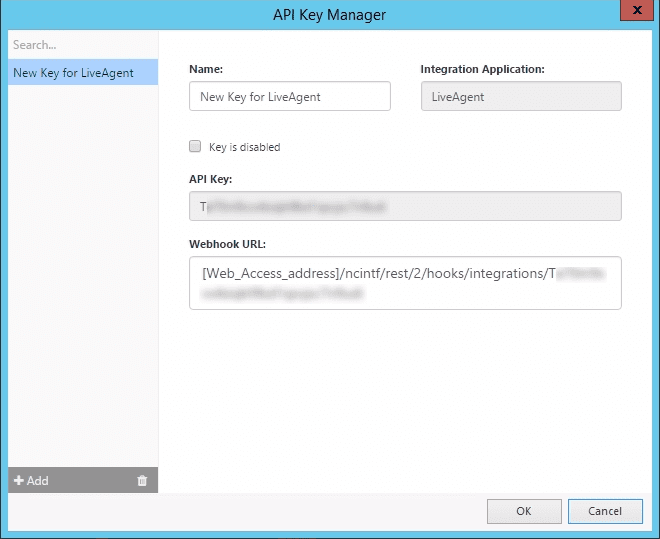
Om een dergelijk verzoek van LiveAgent te kunnen ontvangen, moet u de NetCrunch API Key-toegang configureren. Ga hiervoor naar het LiveAgent-integratieprofielenen klik op “Open API Key Manager.” Kopieer de WebHook URL en vervang de [Web_access_address] door uw webtoegangadres (bijv. https://123.456.789.0/ncinf/rest…).
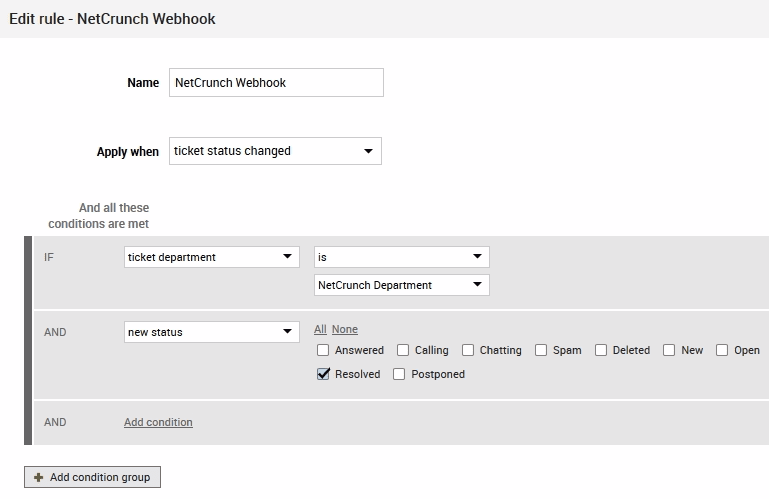
Ga naar LiveAgent, selecteer Configuration > Automation > Rules en maak een nieuwe [regel](/features/rules/ “Streamline support with LiveAgent’s automation rules! Automate ticket handling, boost efficiency, & enhance customer satisfaction. Try free now!’). Geef de regel een beschrijvende naam en selecteer Apply when “ticket status changed”. Definieer nu de voorwaarden vergelijkbaar met deze:
IF ticket department is (bijv.) NetCrunch Department AND new status is Resolved.
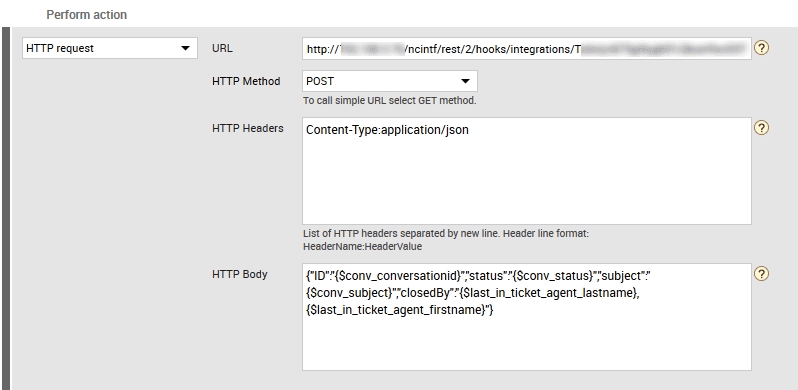
Selecteer nu de actie “HTTP request” en voeg de URL met uw vervangen Web_Access_Address in het veld voor de URL in. Selecteer de HTTP-methode “POST” en voeg de header “Content-Type:application/json” toe. Voer dit in het HTTP Body in om als gegevens naar NetCrunch te worden verzonden:
{
  "ID": "{$conv_conversationid},
  "status": "{$conv_status},
  "subject": "{$conv_subject},
  "closedBy": "{$last_in_ticket_agent_lastname}, {$last_in_ticket_agent_firstname}"
}
Sla deze automatiseringsregel op. Nu, wanneer NetCrunch een ticket maakt en nadat LiveAgent Agent het oplost, wordt de waarschuwing in NetCrunch gesloten. Houd er rekening mee dat het probleem nog steeds kan bestaan, maar de waarschuwing wordt opgelost als reactie op de LiveAgent-actie.

NetCrunch is een platform waarmee u uw IT-ecosysteem zonder agent kunt bewaken. Het bedrijf is al meer dan 20 jaar actief en helpt klanten dagelijks de complexiteit van IT-systemen te beheren.
De voordelen zijn: gebruiksvriendelijk, volledig aanpasbaar, flexibele visualisatie.
Geen probleem! LiveAgent biedt een gratis proefperiode van 30 dagen waarin u de gratis NetCrunch-integratie kunt testen!
Integrately verbindt meer dan 600 apps om workflows te automatiseren, efficiëntie te verbeteren en tijd te besparen. Integreer LiveAgent met e-mailmarketing, fa...
Integreer Salesforce met LiveAgent om klantenbeheer en productiviteit te verbeteren. Maak cases aan vanuit tickets, volg informatie en beheer taken gemakkelijk....
LiveAgent biedt een gratis HelpCrunch-migratie die volledig wordt uitgevoerd door ons technisch supportteam. Migreer vandaag nog je data van HelpCrunch en bied ...
Sluit u aan bij onze gemeenschap van tevreden klanten en bied uitstekende klantenondersteuning met LiveAgent.