

Webflow
Integreer LiveAgent's live chat in uw Webflow-site voor real-time klantenondersteuning en verhoogde verkoop. Webflow is een no-code platform voor responsieve si...
4 min lezen

Wix is een website builder met templates en widgets. Door LiveAgent met Wix te integreren kunnen bedrijven live chat knoppen toevoegen voor verbeterde klantenondersteuning, wat de interactie en tevredenheid verbetert.
Wix is een DIY template website builder met AI-mogelijkheden. Het is gratis te gebruiken door iedereen en het biedt betaalde plannen voor klanten die hun webpagina naar het volgende niveau willen tillen. Wix heeft een groot aantal ingebouwde thema’s, templates en widgets, en het kan u helpen een website te bouwen die aansluit bij uw doelgroep. Het biedt bijna alles wat u zich kunt voorstellen, van ontwerpelementen, menu’s en blogruimtes tot contactformulieren en meer.
De Wix-integratie van LiveAgent stelt u in staat om live chat knoppen op uw Wix-websites te plaatsen. Live chat is een geweldige manier voor uw klanten om contact op te nemen met het bedrijf, vragen te stellen, informatie te krijgen en problemen op te lossen die zij kunnen tegenkomen bij het kopen of gebruiken van een product.
Een geweldige klantenondersteuning kan klanten gelukkiger maken, de klanttevredenheid verhogen en de klantervaring verbeteren. Het enige wat u nodig hebt is een enkele chat knop op uw website.

Als u LiveAgent’s chat knoppen op uw Wix-website wilt plaatsen, volgt u alstublieft de integratiehandleiding hieronder.
Stap 1: Maak een chat knop in LiveAgent
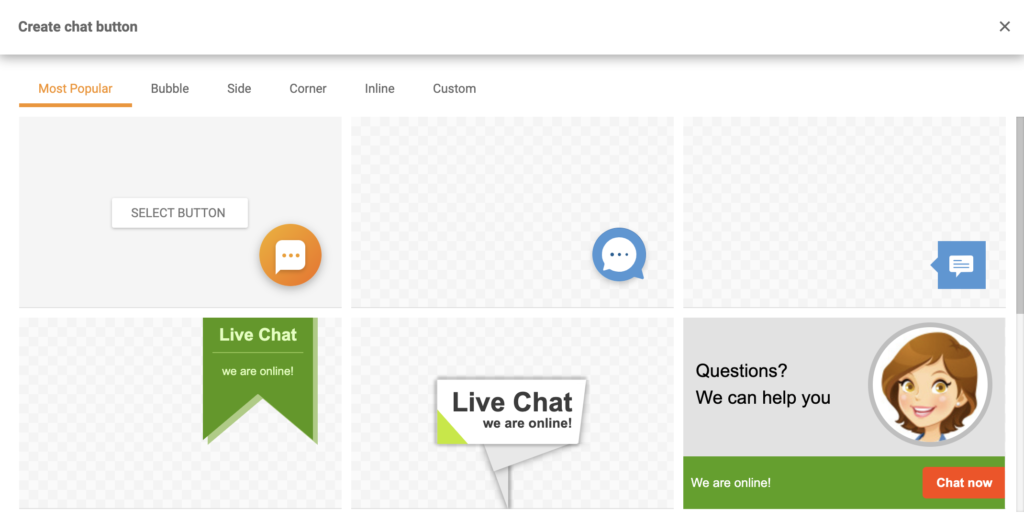
Eerst moet u een knop in uw LiveAgent-dashboard hebben gemaakt zodat u de integratiecode kunt krijgen. Open uw dashboard en ga naar Configuratie > Chat > Chat-knoppen. Klik op de oranje knop Maken bovenaan de sectie en kies een ontwerp dat u bevalt. U kunt ook een aangepast chat knop ontwerp toevoegen als u dat liever hebt met behulp van de Aangepaste sectie.
Stap 2: Configureer de knop
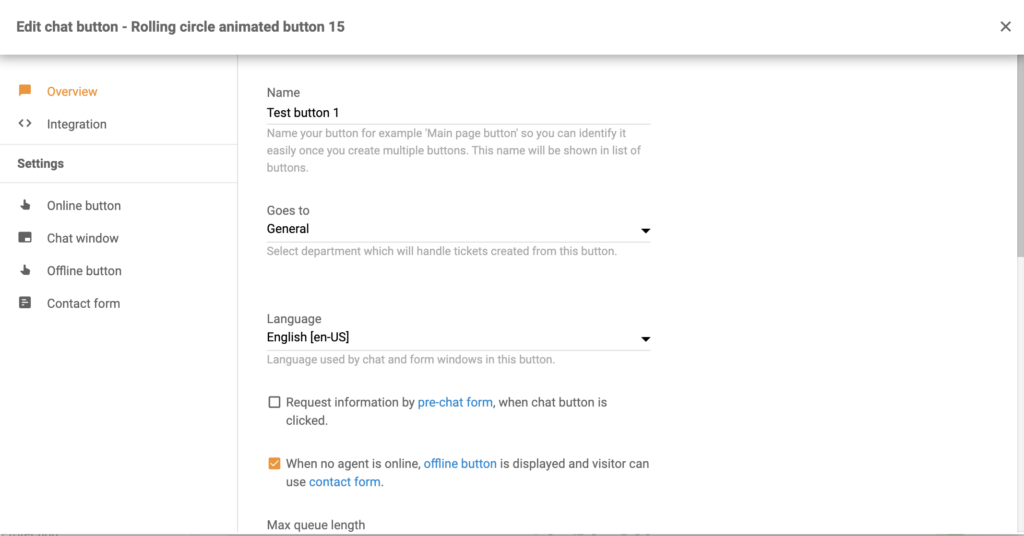
Configureer vervolgens de knop. Kies een naam ervoor, selecteer de afdeling waarnaar u de chats wilt routeren, de wachtrijlengte en andere opties. Klik op Opslaan wanneer u klaar bent of bekijk eerst een voorbeeld en test de knop. Klik daarna op de sectie Integratie in het linker paneel. Kopieer de knopcode.
Stap 3: Voeg code toe aan uw Wix-website
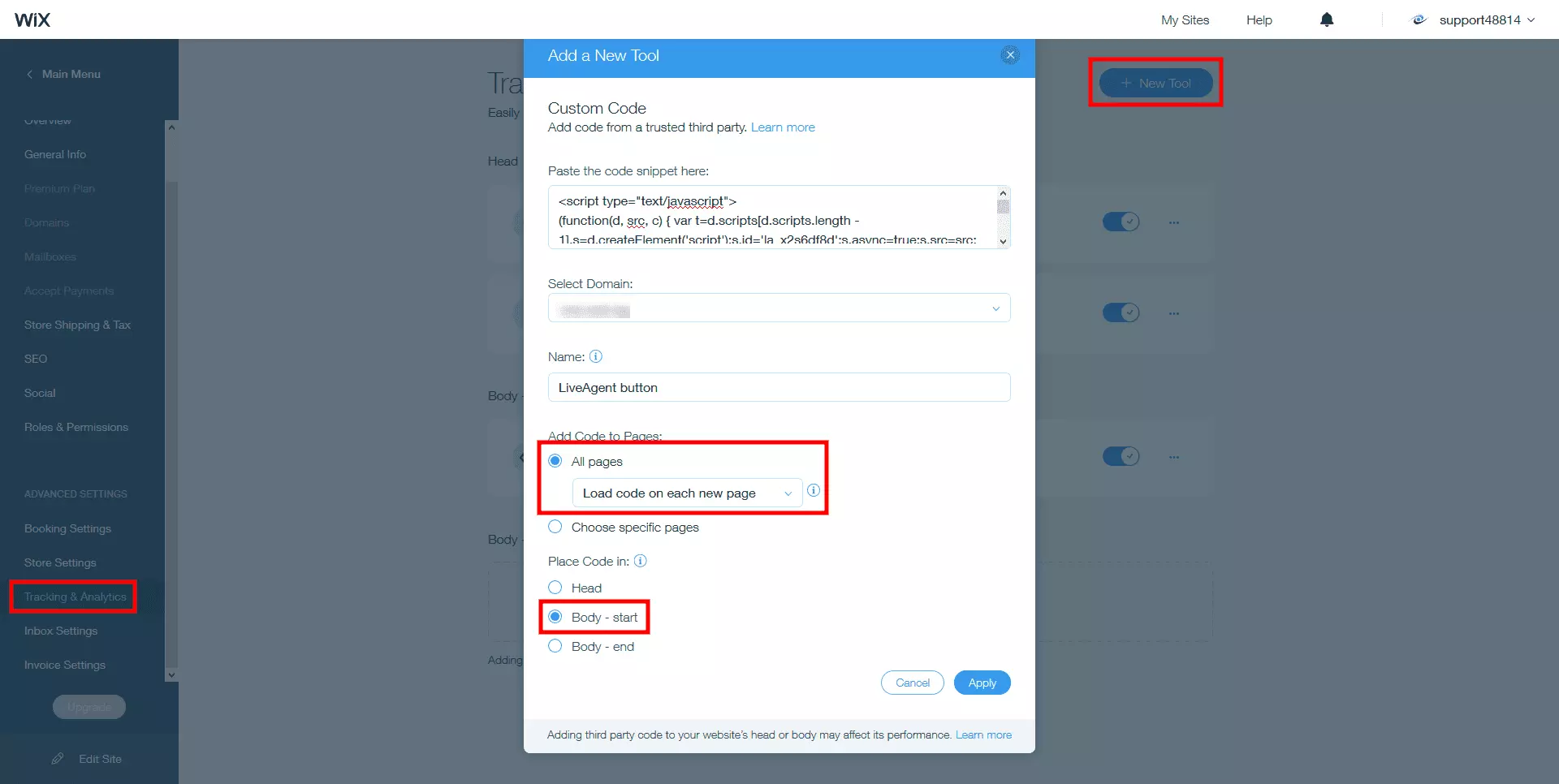
Zodra u de code hebt, kunt u zich aanmelden bij uw Wix-dashboard en navigeren naar Instellingen > Geavanceerd > Aangepaste code. Plak uw knopcode in het veld “Plak hier het codefragment: “. Selecteer Alle pagina’s onder Code toevoegen aan pagina’s. Kies in het vervolgkeuzemenu Laad code op elke nieuwe pagina. Selecteer Body – start onder de sectie Code plaatsen zoals hieronder weergegeven:
Sommige klantintegraties kunnen ook via Zapier worden afgehandeld. Het is een service van derden die triggers en acties gebruikt om een integratie tussen twee apps van uw keuze tot stand te brengen. U hebt een Zapier-account nodig om dit te doen.
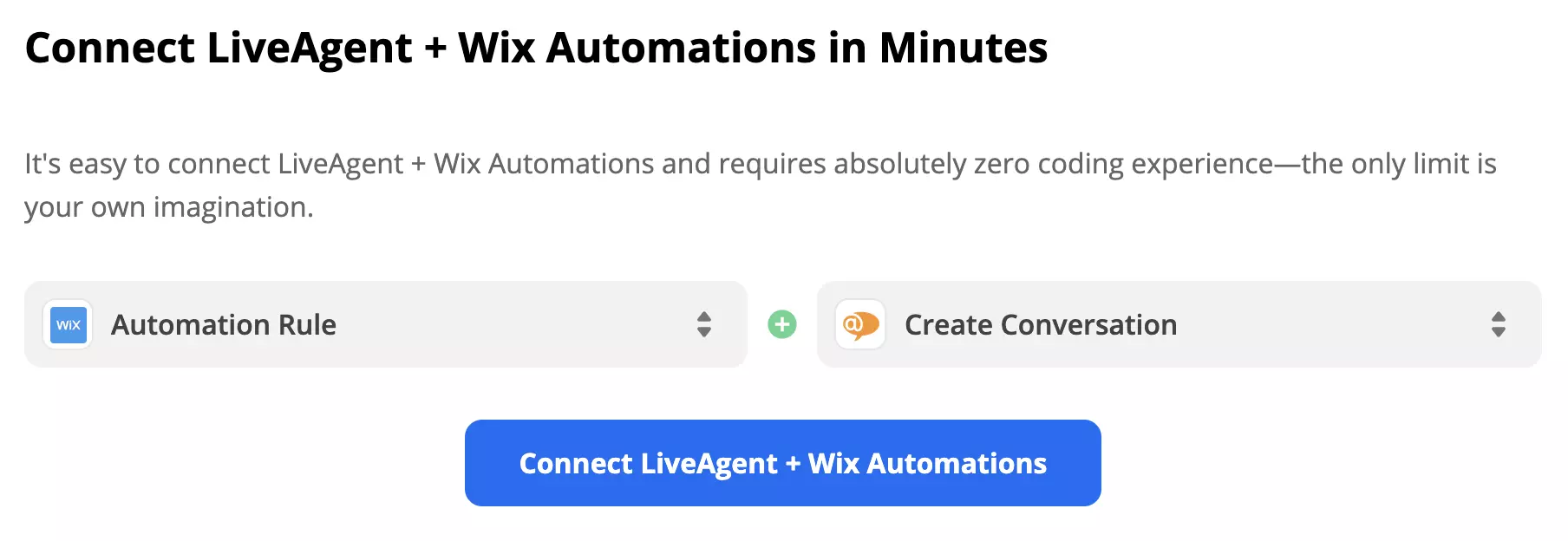
Omdat er meerdere opties zijn, kan deze handleiding afwijken van uw integratiesetup, maar het proces blijft in het algemeen hetzelfde en het is vrij eenvoudig om het zelf af te ronden. We hebben de Wix trigger Automatiseringsregel en de LiveAgent actie Gesprek maken gekozen.
Stap 1: Selecteer trigger en actie
Scroll naar beneden naar de sectie “trigger en actie selectie” en bekijk de opties. U kunt meerdere trigger- en actieopties uit de lijst combineren, dus bedenk wat u wilt dat uw integratie doet en maak een keuze. Klik vervolgens op de blauwe knop Doorgaan.
Stap 2: Verbind uw Wix-account
In het eerste deel van de setup moet u uw Wix-account met Zapier verbinden en in ons geval ook kiezen welke Automatiseringsregel de trigger voor deze integratie zal zijn. Dit onderdeel bevat ook een triggertest om te zien of Zapier toegang tot de gegevens heeft om het te laten werken.
Stap 3: Configureer de actie
Het tweede deel van de setup gaat over het configureren van de actie. In het geval van onze integratie moeten we velden invullen die de berichtinhoud vertegenwoordigen, zoals het onderwerp, afzender, e-mailadressen van ontvangers en berichttekst. Er zijn ook enkele niet-verplichte velden voor aanvullende informatie.
Stap 4: Test de integratie
De laatste stap is een test van de integratie. Vergeet niet om de Zap in te schakelen wanneer u een succesbericht ontvangt.
Wix is een website builder waarmee iedereen een professioneel uitziende website kan maken. Het bedrijf is actief sinds 2006 en stelt miljoenen mensen in staat om een digitale aanwezigheid tot stand te brengen via hun website.
Log in op uw LiveAgent-account > navigeer naar Configuratie > Chat > Chat-knoppen. Maak een live chat knop > Kopieer en plak de code in uw Wix-website.
Geen probleem! LiveAgent biedt een gratis proefperiode van 30 dagen waarin u de gratis Wix-integratie kunt testen!
Integreer LiveAgent's live chat in uw Webflow-site voor real-time klantenondersteuning en verhoogde verkoop. Webflow is een no-code platform voor responsieve si...

Verbeter je eCommerce-site met LiveAgent's snelle live chat en robuuste kennisbank. Verhoog klantbetrokkenheid, tevredenheid en verkoop met gepersonaliseerde om...
Shopify-integratie met LiveAgent verbetert e-commerce ondersteuning met live chat, telefonische ondersteuning en klantbestellingsbeheer. Verhoog betrokkenheid e...
Sluit u aan bij onze gemeenschap van tevreden klanten en bied uitstekende klantenondersteuning met LiveAgent.