

Gedeelde mailbox
Stroomlijn klantenondersteuning met LiveAgent's gedeelde mailbox. Samenwerken, productiviteit verbeteren en tevredenheid verhogen. Probeer gratis 30 dagen!
7 min lezen


Een gedeelde mailbox stelt teams in staat e-mails van één adres te beheren, wat samenwerking en efficiëntie verbetert. Het biedt functies zoals gecentraliseerde communicatie, kostenefficiëntie en geïntegreerde agenda’s.

Een gedeelde mailbox is een speciaal type e-mailpostvak dat meerdere gebruikers kunnen openen om e-mails van één e-mailadres te verzenden, ontvangen en beheren. Deze opstelling is perfect voor teams die klantenvragen of verzoeken moeten afhandelen, omdat het communicatie centraliseert en ervoor zorgt dat alle inkomende e-mails snel worden beantwoord.
Naarmate bedrijven groeien, wordt de behoefte aan een gecentraliseerde aanpak voor e-mailbeheer duidelijk. Hier komen gedeelde mailboxen om de hoek, een tool ontworpen om communicatie tussen teamleden te stroomlijnen terwijl organisatie en efficiëntie behouden blijven.
Gedeelde mailboxen verminderen het risico op het missen van belangrijke berichten of het onnodig doorsturen van e-mails. Ze stroomlijnen processen en verbeteren de teamefficiëntie. In tegenstelling tot een distributie lijst of een aparte licentie voor elke gebruiker, zijn alle machtigingen al ingesteld voor naadloze werking.
Gedeelde mailboxen en gedeelde postvakken worden vaak door elkaar gebruikt, maar ze hebben verschillen.
| Functie | Gedeelde Mailbox | Gedeeld Postvak |
|---|---|---|
| Doel | Voor teamsamenwerkking en e-mailbeheer. | Voor teamsamenwerkking met focus op e-mailantwoorden en interne notities. |
| Gebruikerstoegang | Meerdere gebruikers hebben toegang met hun inloggegevens. | Meerdere gebruikers hebben meestal toegang via e-mailclients. |
| E-mail verzenden | Verzonden als de gedeelde mailbox of namens gebruiker. | Meestal verzonden namens individuele gebruiker. |
| Agenda | Bevat een gemeenschappelijke agenda voor planning. | Bevat meestal geen agenda-functies. |
| Implementatie | Vaak gebruikt in Office 365 of Google Workspace. | Vaak gebruikt binnen specifieke e-mailclients. |
Een gedeelde mailbox stelt meerdere personen in staat e-mails van één e-mailadres te beheren. Het is ideaal voor teams omdat het geen aparte licenties of accountgegevens vereist. Gedeelde postvakken verschijnen vaak in e-mailclients en richten zich op real-time samenwerking, inclusief interne notities en het volgen van e-mailgesprekken.
LiveAgent biedt een uitstekende oplossing voor het beheren van gedeelde mailboxen. Het ondersteunt efficiënte teamcommunicatie door functies te integreren voor het afhandelen van inkomende e-mails en het handhaven van georganiseerde reactietijden, zodat uw klantenondersteuningsteams effectief werken.
Gedeelde mailboxen zijn een veelzijdig hulpmiddel binnen Microsoft 365 en andere platforms zoals Google Workspace. Ze stellen meerdere gebruikers in staat e-mails te verzenden en ontvangen met behulp van een centraal e-mailadres, zoals info@uwbedrijf.com of support@uwbedrijf.com . Hier zijn enkele belangrijke functies die gedeelde mailboxen voordelig maken voor teamoperaties:
Een gedeelde mailbox is afgestemd op meerdere gebruikers om samen te werken. Hier is hoe het toegang voor meerdere gebruikers vergemakkelijkt:
Effectief e-mailbeheer is cruciaal voor elk team dat gedeelde postvakken gebruikt. Hier zijn manieren waarop gedeelde mailboxen helpen bij e-mailbeheer:
Het voorkomen van dubbele antwoorden is cruciaal voor het handhaven van een professionele en efficiënte workflow. Hier is hoe gedeelde mailboxen helpen:
Voor efficiënt beheer van gedeelde mailboxen kunt u LiveAgent gebruiken. Als een topgewaardeerde oplossing ondersteunt LiveAgent teamcommunicatie door georganiseerd beheer van inkomende e-mails te vergemakkelijken, zodat uw klantenondersteuningsteam soepel werkt.
Gedeelde mailboxen zijn een geweldig hulpmiddel voor teams die e-mails samen moeten beheren. Ze stellen meerdere teamleden in staat e-mails van een centraal account te openen en te verzenden. Dit verbetert de efficiëntie door de noodzaak om berichten naar verschillende collega’s door te sturen te elimineren. Gedeelde mailboxen verbeteren ook de reactietijden op klantenvragen, wat leidt tot snellere communicatie en verbeterde service.
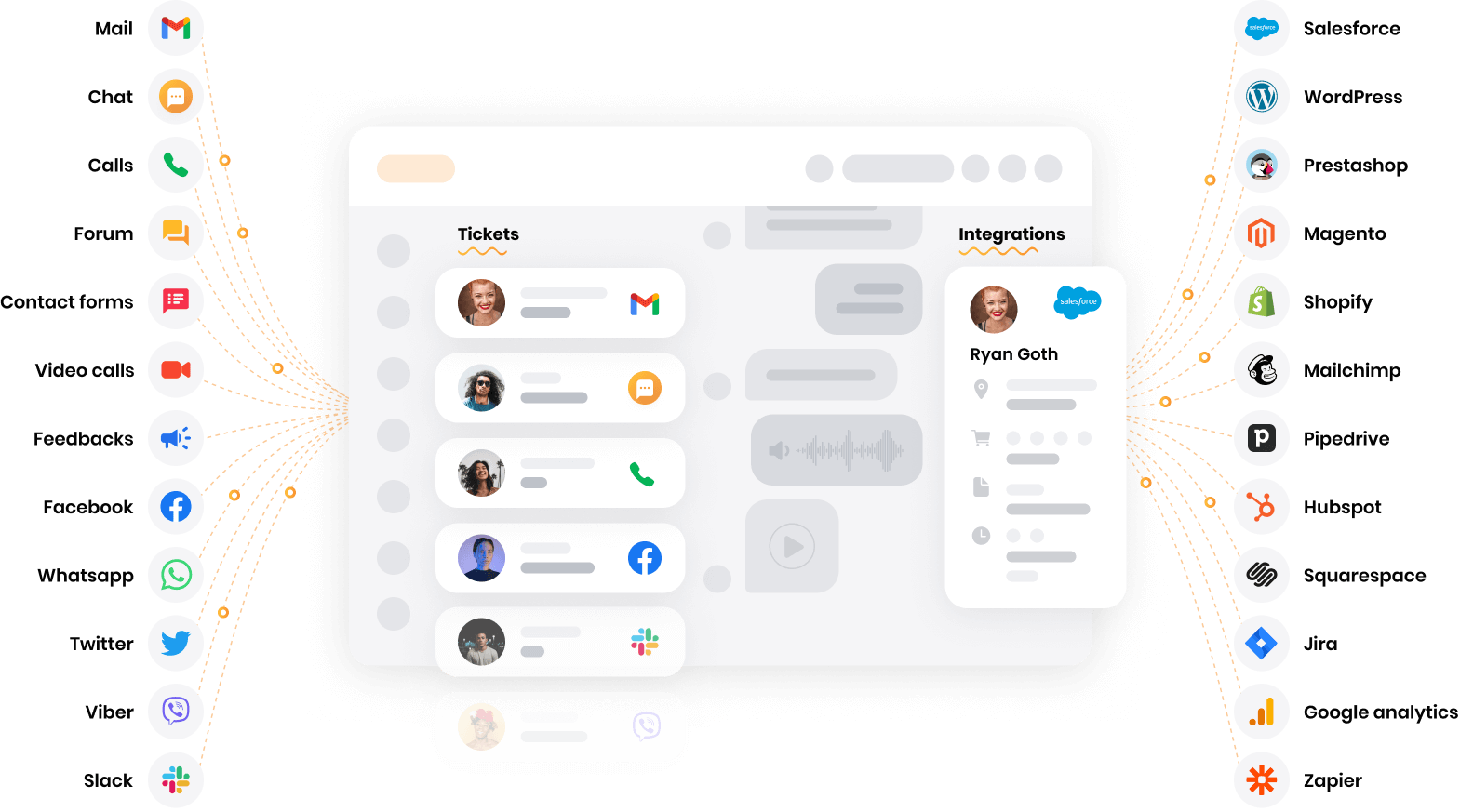
Met een gedeelde mailbox krijgt uw team beter inzicht in eerdere e-mails en lopende gesprekken. Deze collectieve betrokkenheid maakt het gemakkelijker voor iedereen om effectief samen te werken. Bovendien vereenvoudigt het beheer omdat gedeelde mailboxen geen aparte gebruikersaccount of licentie vereisen.
Het gebruik van gedeelde mailboxen verbetert de teamsamenwerkking aanzienlijk. LiveAgent’s gedeelde postvak stelt bijvoorbeeld toe dat e-mails aan relevante teamleden worden toegewezen. Dit verhoogt verantwoordelijkheid en efficiëntie. Op dezelfde manier transformeert Gmelius een Gmail-postvak in een gedeelde werkruimte, waardoor teamwerk aan e-mails mogelijk is zonder Google Workspace te verlaten. Met functies zoals interne opmerkingen, gedeelde concepten en voorgemaakte antwoorden helpt Front teams effectief te communiceren en elkaar te ondersteunen.

Gedeelde mailboxen bevorderen transparante communicatie. Ze stellen meerdere teamleden in staat e-mails van een gemeenschappelijk adres te beheren. Deze open toegang ondersteunt samenwerking. Binnen een helpdesk-instellingen kunnen gedeelde postvakken operationele transparantie verbeteren door statistieken aan te bieden om werkbelasting en reactietijden te beoordelen.
Tools zoals LiveAgent verbeteren verantwoordelijkheid met functies zoals gedeelde labels en e-mailtoewijzingen. Moderne teams kunnen gedeelde mailboxen aanpassen aan hun behoeften voor cross-functionele communicatie in verschillende afdelingen.
Gedeelde mailboxen zijn ook essentieel voor gestroomlijnde klantenondersteuning. Ze maken snelle en uniforme antwoorden mogelijk, wat essentieel is voor hoge klantentevredenheid. Tools zoals Help Scout en LiveAgent bieden ondersteuningsteams de mogelijkheid om klantenvragen effectief via gedeelde mailboxen te beheren. Door verschillende communicatiekanalen te integreren, bieden deze mailboxen een naadloze ervaring voor klanten.
Uniforme klantgesprekken over verschillende platforms helpen ondersteuningsteams persoonlijke ondersteuning te bieden. Bovendien verbeteren functies zoals workflowautomatisering en taaktoewijzing in gedeelde mailbox-systemen teamproductiviteit en reactie-efficiëntie in klantenondersteuningsscenario’s.

Uiteindelijk zijn gedeelde mailboxen essentieel voor het mogelijk maken van teamwerk en het verbeteren van communicatie zowel binnen teams als met klanten. LiveAgent biedt een uitstekende oplossing voor het beheren van gedeelde mailboxen en biedt een reeks functies om samenwerking en ondersteuning transparantie te verbeteren.
Bij het kiezen van software voor een gedeelde mailbox, overweeg compatibiliteit met LiveAgent om gemakkelijke samenwerking te vergemakkelijken. Deze mailboxen stellen meerdere gebruikers in staat één e-mailaccount te beheren met hun e-mail-ID’s, wat cruciaal is voor naadloos teamwerk.
Hier zijn belangrijke punten om te overwegen:
Een tabel met een samenvatting van softwarefuncties kan helpen deze overwegingen te visualiseren:
| Functie | Belang |
|---|---|
| Office 365-compatibiliteit | Essentieel voor teamsamenwerkking |
| Productiviteitstools | Stroomlijnt interne communicatie |
| Rapportagestatistieken | Beoordeel en verbeter teamprestatties |
| Gebruikerslimiet | Optimale prestaties met minder gebruikers |
| Toegang op meerdere platforms | Flexibel gebruik op verschillende apparaten |
Voor de beste oplossing in gedeelde mailboxen, overweeg LiveAgent. Het biedt robuuste functies afgestemd op klantenservice, ondersteunend naadloos teaminteractie en efficiënt e-mailbeheer.
Het instellen van een gedeelde mailbox in Microsoft 365 is een eenvoudig proces. Volg deze stappen:
Tabellen kunnen deze punten voor duidelijkheid samenvatten:
| Stap | Actie | Opmerkingen |
|---|---|---|
| Toegang beheercentrum | Meld u aan bij Microsoft 365 | Gebruik uw beheerdersgegevens |
| Navigatie gedeelde mailbox | Teams & groepen > Gedeelde mailboxen | Zoek de sectie gedeelde mailboxen |
| Aanmaak nieuwe mailbox | Voeg nieuwe gedeelde mailbox toe | Wijs een naam en e-mailadres toe |
| Opslagbeheer | Controleer mailbox-grootte | Gratis onder 50GB; licentie nodig boven 50GB |
| Mobiele toegang instellen | Inschakelen op apparaten | Compatibel met de meeste e-mailclients en apps |
| Configuratie verzonden items | Pas instellingen aan | Maak verzonden items zichtbaar voor alle teamleden |
| Machtigingsbeheer | Stel toegangsmachtigingen in | Gebruikers melden zich aan zonder apart wachtwoord |
Het instellen van een gedeelde mailbox in LiveAgent is eenvoudig en effectief voor teamsamenwerkking. Hier is een gids:
Meld u aan: Krijg toegang tot uw LiveAgent-account met uw inloggegevens.
Configureer uitgaande e-mail: Als u een nieuw e-mailaccount wilt verbinden voor zowel verzenden als ontvangen van e-mails, is het het beste om te beginnen met de uitgaande configuratie. Navigeer naar Configuratie > E-mail > Uitgaande e-mailaccounts en klik op de knop “Integreer nieuw e-mailaccount” en volg de instructies uit de kennisbank.
Configureer inkomende e-mail: Nadat u uw e-mailadres succesvol als uitgaande e-mailaccount hebt verbonden, navigeert u naar Configuratie > E-mail > Inkomende e-mailaccounts en klikt u op de knop “Integreer nieuw e-mailaccount” en volgt u de instructies.
Verbindingsvolgorde: Over het algemeen wordt aanbevolen om eerst uw e-mailadres als uitgaande e-mailaccount te verbinden en daarna als inkomende e-mailaccount, vanwege de laatste stap van de integratie van inkomende e-mailaccounts, waar u een reeds verbonden uitgaande e-mailaccount moet kiezen en deze als standaardafzender voor antwoorde-mails/tickets uit de inkomende e-mailaccount moet instellen.
Gebruik native connectors: Het wordt aanbevolen om eerst native Google/Microsoft-connectors te gebruiken bij het verbinden van e-mailadressen van Google/Microsoft, omdat deze connectors de nieuwe Google/Microsoft OAuth-verificatiemethoden ondersteunen.
Verbindingsmethoden: Elke verbindingsmethode is onderverdeeld en beschreven in de e-mailfunctiecategorie en subcategorieën. Als u een ander e-mailaccountprovider gebruikt of uw eigen mailserver wilt verbinden, moet u de aangepaste mailbox-methode selecteren.
E-mail ophalen: De Google/Microsoft-connectors of IMAP/POP3-methoden halen e-mails uit uw verbonden inkomende e-mailaccount elke paar minuten op met cron-taken, terwijl doorgestuurde e-mails onmiddellijk worden opgehaald wanneer ze in uw e-mailaccount-postvak aankomen.
U kunt meer lezen over e-mailaccount-configuratie in het aparte artikel over inleiding tot e-mailaccount-configuratie.
Het efficiënt beheren van een gedeelde mailbox is cruciaal voor het verhogen van teamproductiviteit. Hier zijn enkele best practices om te overwegen:
Een gedeelde mailbox is een uitstekend hulpmiddel voor het verbeteren van teamsamenwerkking en communicatie. Door meerdere gebruikers toegang tot één e-mailadres te geven, kunnen teams e-mailgesprekken efficiënt beheren en volgen. Deze opstelling is vooral voordelig voor afdelingen met hoog volume zoals klantenondersteuning en financiën, waar snelle reactietijden cruciaal zijn.
Een van de belangrijkste voordelen van een gedeelde mailbox is het vermogen om individuele postvakken op te ruimen. Het vermindert de noodzaak om e-mails door te sturen en CC’s of BCC’s te gebruiken, wat teams helpt georganiseerd te blijven. Bovendien kunnen gedeelde mailboxen zonder extra kosten worden ingesteld, afgezien van noodzakelijke gebruikerslicenties, wat ze een budgetvriendelijke oplossing voor veel organisaties maakt.
Voor teams die de beste gedeelde mailbox-instellingen zoeken, onderscheidt LiveAgent zich als een topkeuze. LiveAgent biedt robuuste functies die e-mailbeheer stroomlijnen en ervoor zorgen dat niets door de mazen van het net gaat in communicatie. Door een gedeelde mailbox via oplossingen zoals LiveAgent in te voeren, kunnen organisaties hun efficiëntie en responsiviteit verbeteren, wat uiteindelijk de klantentevredenheid verbetert. Probeer het zelf door vandaag een gratis 30-daagse proefperiode te starten.
Transformeer teamsamenwerkking met LiveAgent's gedeelde postvak-functies. Wijs e-mails toe, volg gesprekken en mis nooit een klantenbericht.
Een gedeelde mailbox stelt meerdere gebruikers in staat e-mails van één e-mailadres te verzenden en ontvangen, met functies zoals geïntegreerde agenda's en consistente e-mailidentiteit. Een gedeeld postvak richt zich meestal op e-mailantwoorden en interne notities binnen specifieke e-mailclients. Gedeelde mailboxen worden vaak gebruikt in Office 365 of Google Workspace, terwijl gedeelde postvakken meestal voorkomen in specifieke e-mailclients.
Nee, gedeelde mailboxen vereisen geen betaalde licentie voor elke gebruiker. Dit maakt ze een kosteneffectieve oplossing voor teams. Als een gedeelde mailbox echter meer dan 50GB opslagruimte overschrijdt, kan een aparte licentie nodig zijn.
Gedeelde mailboxen voorkomen dubbele antwoorden door alle teamleden zichtbaarheid van volledige e-mailthreads te geven, werkstroomtoewijzingen aan specifieke leden toe te staan en organisatorische tags of labels te gebruiken om beantwoorde e-mails bij te houden. Effectieve training in het gebruik van gedeelde postvak-tools helpt ook om dubbele inspanningen te minimaliseren.
Gedeelde mailboxen worden meestal ondersteund door Microsoft 365 (Office 365) en Google Workspace. Ze kunnen ook worden geïntegreerd met helpdesk-software zoals LiveAgent voor verbeterde teamsamenwerkking en beheer van klantenondersteuning.
Ja, de meeste e-mailclients en apps ondersteunen gedeelde mailbox-functionaliteit, waardoor gebruikers ze op mobiele apparaten kunnen openen. Dit biedt flexibiliteit voor teamleden om e-mails van overal te beheren.
Stroomlijn klantenondersteuning met LiveAgent's gedeelde mailbox. Samenwerken, productiviteit verbeteren en tevredenheid verhogen. Probeer gratis 30 dagen!

Leer alles over e-mailthreads: de definitie, voordelen en best practices voor 2025. Begrijp het verschil tussen threads en ketens, beheer ze efficiënt in Gmail,...

Ontdek de beste e-mailbeheersoftware voor het stroomlijnen van communicatie en het verhogen van productiviteit. Leer meer over belangrijke functies, prijzen en ...
Sluit u aan bij onze gemeenschap van tevreden klanten en bied uitstekende klantenondersteuning met LiveAgent.