


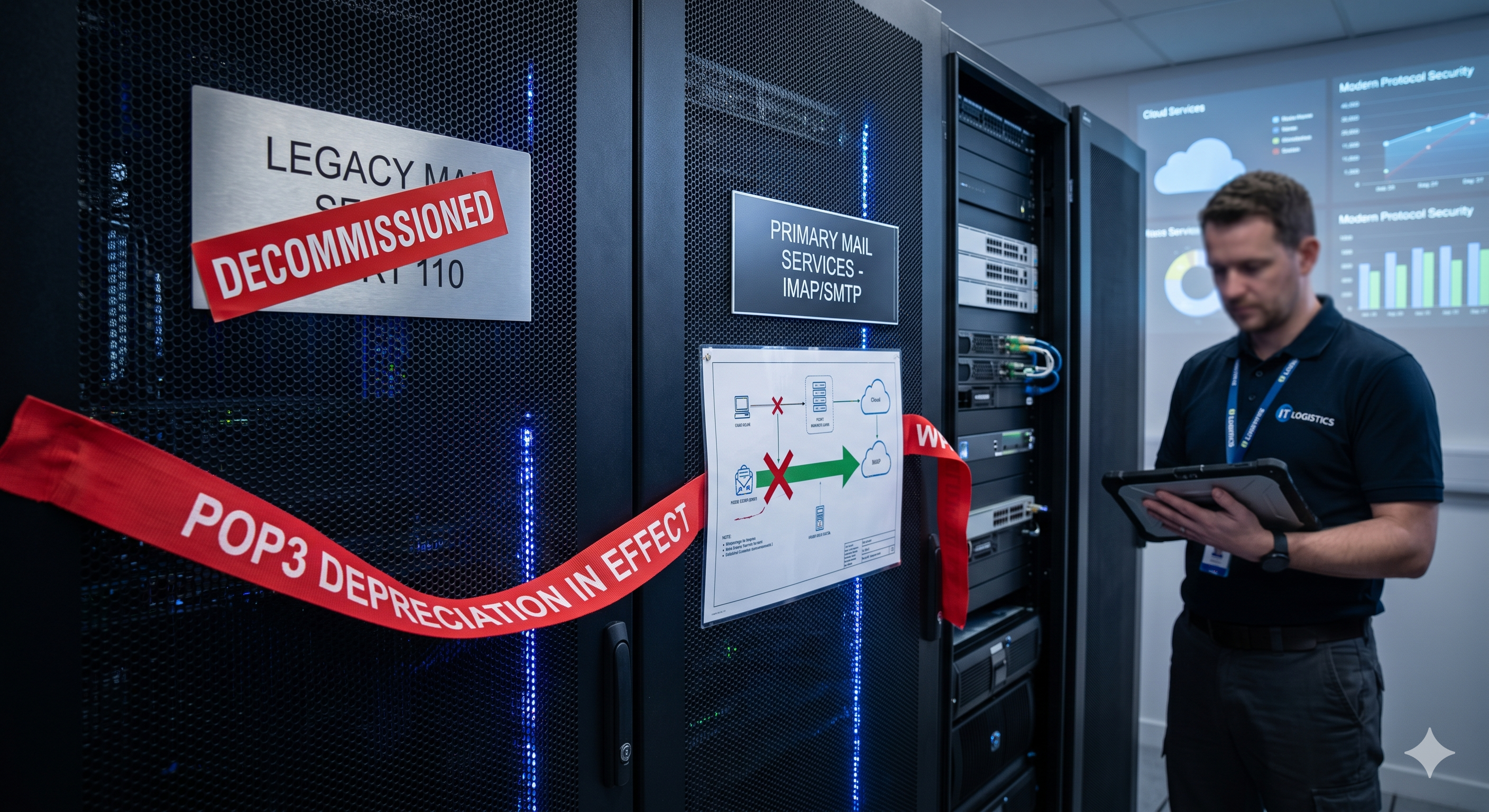
Gmail POP3 stopgids 2026: migratieopties vergeleken
Gmail stopt in januari 2027 met het ophalen van e-mail via POP3. Deze gids legt uit wat er is veranderd, wie er wordt getroffen en welke migratieoptie — e-mailc...
6 min leestijd
Gmail
POP3
+3

Google heeft Gmail POP3-fetch in 2026 stopgezet. Als je externe e-mailadressen naar Gmail haalde, stopt je configuratie in januari 2027. Dit zijn je echte opties — en hoe je de juiste kiest.
In januari 2026 verwijderde Google de mogelijkheid om e-mails uit andere accounts op te halen via POP3. Als je info@, support@ en orders@ beheerde in één Gmail-inbox, werkt die configuratie nu niet meer. Bestaande gebruikers hebben tot januari 2027 voordat de functie helemaal verdwijnt. Als je nog geen vervanging hebt gevonden, behandelt deze gids je echte opties — en helpt je de juiste te kiezen voor jouw situatie.
Jarenlang bood Gmail een functie genaamd ‘E-mail ophalen uit andere accounts’. Het gebruikte POP3 om e-mails van externe adressen — je domein-e-mail, een oude provider, een tweede zakelijk account — rechtstreeks in Gmail te laden. Eén inbox, meerdere adressen, geen extra apps.
Google schakelde het begin 2026 uit voor nieuwe gebruikers. Iedereen die het vóór de afsluitdatum had geconfigureerd, kan het nog gebruiken — maar alleen tot januari 2027. Daarna is de functie voor iedereen verdwenen, zonder vervanging van Google.
Gmailify verdween ermee. De integratie waarmee je Yahoo, Hotmail en soortgelijke accounts rechtstreeks in Gmail kon laden, is ook niet langer beschikbaar voor nieuwe verbindingen.
Dat laat twee opties over die Google nog wel ondersteunt: e-mail doorsturen en IMAP.
Doorsturen klinkt als een eenvoudige oplossing, maar veroorzaakt in de praktijk echte problemen. E-mails die vanuit je domeinprovider worden doorgestuurd, worden vaak als spam gemarkeerd door de ontvangende server. De bezorgbaarheid daalt en je mist berichten zonder het te weten. Wanneer je antwoordt, wordt de e-mail verzonden vanuit je Gmail-adres — niet vanuit je zakelijke adres. Jouw klant ziet een persoonlijke Gmail in plaats van support@ of info@. Het ziet er onprofessioneel uit, veroorzaakt verwarring en maakt het moeilijker voor klanten om je antwoorden later terug te vinden.
IMAP in Gmail werkt op mobiel, maar niet in de desktop-webversie. Voor iedereen die zakelijke e-mail beheert via een browser — wat de meeste kleine ondernemers doen — werkt het simpelweg niet. Je kunt een IMAP-account toevoegen in Gmail-instellingen, maar je ziet het alleen op je telefoon.
Geen van beide opties is een echt alternatief voor wat POP3-fetch bood: één desktop-inbox die meerdere adressen bundelde met volledige verzend- en ontvangstmogelijkheden.
Open Gmail op desktop. Ga naar Instellingen (het tandwielpictogram) → Alle instellingen bekijken → Accounts en import → E-mail ophalen uit andere accounts. Als je daar e-mailadressen ziet staan, gebruik je POP3-fetch. Die verbindingen stoppen in januari 2027. Je moet vóór die datum een alternatief instellen.
Er is geen perfecte kopie van POP3-fetch binnen Gmail. De juiste oplossing hangt af van of je alleen of met een team werkt, en of je e-mailadressen voornamelijk persoonlijk of klantgericht zijn.
| Functie | E-mail doorsturen | Outlook / Apple Mail | Google Workspace | LiveAgent |
|---|---|---|---|---|
| Meerdere adressen bundelen | Gedeeltelijk | ✓ | ✗ | ✓ |
| Gedeelde teamtoegang | ✗ | ✗ | Gedeeltelijk | ✓ |
| Preventie gemiste antwoorden | ✗ | ✗ | Gedeeltelijk | ✓ |
| Mobiel + desktop | ✓ | ✓ | ✓ | ✓ |
| DNS-wijziging nodig | Geen | Geen | Mogelijk | Geen |
| Startprijs | Gratis | Gratis / €6+ | € 8,40/mnd | $ 15/agent/mnd |
Doorsturen is de weg van de minste weerstand. Je stelt een regel in bij je domeinprovider of e-mailhost om alle inkomende e-mail door te sturen naar je Gmail-adres. Het kost vijf minuten en niets.
Het werkt als je enige doel is ervoor te zorgen dat e-mails ergens aankomen. Het werkt niet meer zodra je professioneel moet antwoorden, meerdere mensen moet beheren, of moet bijhouden of berichten zijn beantwoord. Doorsturen is een workaround, geen oplossing — en het heeft de problemen met bezorgbaarheid en antwoordadres zoals hierboven beschreven.
Beide zijn goede alternatieven als je alleen werkt. Je kunt meerdere accounts verbinden via IMAP, vanaf het juiste adres antwoorden en alles beheren vanuit één desktopapplicatie. Outlook gaat vooral goed om met configuraties met meerdere accounts en heeft een sterke mobiele app.
Als je een solobedrijf bent — één persoon, een paar e-mailadressen, geen team — dan is dit waarschijnlijk de eenvoudigste migratieroute. Het is gratis of goedkoop, vereist geen nieuwe infrastructuur, en je bestaande e-mailadressen blijven precies zoals ze waren werken.
De beperking is dat het voor individuen is gebouwd. Er is geen gedeelde toegang, geen manier om te zien of een collega al heeft gereageerd, en geen zicht op teamwerkdruk of reactietijden.
Google Workspace geeft je een echte zakelijke e-mailconfiguratie op je eigen domein, gehost door Google. Het lost het probleem ‘Gmail is mijn zakelijke e-mail’ netjes op. Je krijgt professionele adressen, goede spamfiltering en nauwe integratie met Google’s tools.
Wat het niet doet, is meerdere inboxen bundelen. Elk adres in Workspace is een apart account. Er is geen ingebouwde manier om info@, support@ en orders@ in één overzicht te zien. Enige bundeling is mogelijk via gedelegeerde toegang of Google Groups, maar de configuratie is omslachtig en het resultaat is nog steeds geen echte gedeelde inbox.
Als je grootste probleem was dat je Gmail als zakelijk e-mailadres gebruikte en POP3-fetch de manier was waarop je die kloof overbrugde, dan is Workspace een nette upgrade. Was je probleem het beheren van meerdere adressen en meerdere mensen op één plek, dan lost Workspace dat niet volledig op.
LiveAgent is de juiste keuze als je een team hebt, meerdere klantgerichte adressen, of een reële hoeveelheid inkomende e-mail die moet worden gevolgd en betrouwbaar beantwoord. Het is geen e-mailclient — het is een platform voor gedeelde inboxen gebouwd voor bedrijven die klantcommunicatie afhandelen.
Dat verschil is belangrijk. Een e-mailclient toont je berichten. Een platform voor gedeelde inboxen beheert ze: eigenaarschap toewijzen, status bijhouden, dubbele antwoorden voorkomen en inzicht geven in het hele team.
Het doel hier is niet om iets te vinden dat werkt zoals Gmail POP3 deed. POP3-fetch was een workaround waarmee kleine bedrijven het opzetten van een goede e-mailinfrastructuur konden uitstellen. Het verwijderen ervan is een kans om het op de juiste manier in te richten.
LiveAgent verbindt POP3, IMAP, Gmail OAuth en doorsturen — allemaal in één inbox. Elke inkomende e-mail wordt automatisch een ticket met een status, een toegewezen agent en een volledige zichtbare geschiedenis. Je hele team kan in één oogopslag zien wat openstaat, wat is beantwoord, wie wat behandelt en hoe lang dingen al wachten.
Je e-mailadressen blijven exact hetzelfde. Klanten blijven e-mailen naar support@, info@ of orders@ zoals ze altijd deden. Er zijn geen DNS-wijzigingen nodig. Je hoeft je domein niet te migreren of instellingen aan de afzenderkant te wijzigen. Van buitenaf verandert er niets — maar intern heeft je team voor het eerst echt inzicht en controle.
De installatie duurt ongeveer 30 minuten voor de meeste kleine bedrijven. De eerste dagen bestaan meestal uit het parallel laten draaien van LiveAgent en Gmail, waarbij je beide controleert tot je zeker weet dat er niets wordt gemist. Volledige migratie duurt meestal één tot drie dagen.

De laatste tips en aanbiedingen direct in uw inbox.
Dit zijn de scenario’s die de beperkingen van doorsturen en e-mailclients blootleggen — en waarbij een platform voor gedeelde inboxen zijn kosten binnen de eerste week terugverdient.
De e-mail kwam binnen op vrijdagmiddag. Drie mensen in je team zagen het in de gedeelde Gmail-account, maar gingen er allemaal van uit dat iemand anders het zou oppakken. Maandagochtend is de klant al naar een concurrent gegaan. Er was geen systeemfout — gewoon geen duidelijk eigenaarschap. Met LiveAgent wordt elke inkomende e-mail toegewezen. Als het niet binnen een bepaalde tijd wordt opgepakt, escaleert het. Niets blijft onbeantwoord omdat iedereen dacht dat iemand anders het zou afhandelen.
Ze stuurden hetzelfde bericht naar zowel info@ als support@, om er zeker van te zijn dat iemand het zag. Twee verschillende agenten antwoorden met licht verschillende antwoorden op dezelfde dag. De klant raakt in verwarring en verliest vertrouwen. Met LiveAgent worden twee e-mails van dezelfde afzender binnen een kort tijdsbestek samengevoegd tot één gespreksdraad. Eén agent handelt het af, één consistent antwoord gaat eruit.
Je wilt dat ze vanaf maandag klant-e-mails afhandelen. Met Gmail zijn je opties: het wachtwoord delen (een veiligheidsrisico), een nieuw Google-account aanmaken en alles doorsturen (rommelig), of ze toevoegen als gedelegeerde (beperkt en omslachtig). Met LiveAgent voeg je ze in twee minuten toe als agent, wijs je ze toe aan de juiste afdeling en stel je precies in wat ze kunnen zien en doen. Geen wachtwoorddeling, geen workarounds.
Ze hebben vier dagen geleden gemaild en niets teruggekregen. Je moet uitzoeken of de e-mail is aangekomen, of iemand hem heeft gezien en of er een antwoord is verzonden. In een gedeelde Gmail-account zoek je door ieders verzonden items in de hoop dat iemand het zich herinnert. In LiveAgent open je het ticket, zie je de volledige tijdlijn — ontvangen, toegewezen, beantwoord of nog open — en heb je binnen tien seconden een antwoord.
Je bedrijf is gegroeid tot het punt waarop reactietijd een echte operationele meetwaarde is. Een partner vraagt hoe snel je team gemiddeld reageert op klant-e-mails. Een nieuwe medewerker vraagt wat de verwachte norm is. Met Gmail heb je geen gegevens om te tonen. Met LiveAgent worden reactietijd, oplossingspercentage en ticketvolume automatisch bijgehouden en beschikbaar als rapporten wanneer je ze nodig hebt.
Overstappen van Gmail POP3 naar LiveAgent vereist geen harde omschakeling of een stressvol migratieweekend. Je kunt beide systemen parallel laten draaien zolang je nodig hebt en pas volledig overschakelen wanneer je er klaar voor bent.
Stap 1: Meld je aan voor LiveAgent
Ga naar liveagent.com en start een gratis proefperiode van 30 dagen. Er is geen creditcard vereist. Je wordt gevraagd naar je bedrijfsnaam en een subdomein voor je LiveAgent-account — dit is alleen voor de inlog van je team en niet klantgericht.
Stap 2: Verbind je e-mailadressen
Ga in LiveAgent naar Configuratie → E-mail → E-mailaccount toevoegen. Je kunt accounts verbinden via IMAP, POP3 of Gmail OAuth. Voor door Gmail gehoste accounts is OAuth de eenvoudigste methode — het verbindt in een paar klikken zonder dat je serverinstellingen handmatig hoeft te configureren. Voor domein-e-mail die elders wordt gehost, gebruik je IMAP met de instellingen die je e-mailprovider je geeft. LiveAgent begint meteen nieuwe e-mails op te halen nadat de verbinding is bevestigd.
Stap 3: Stel afdelingen in
Afdelingen in LiveAgent laten je adressen groeperen en e-mails doorsturen naar de juiste mensen. Een eenvoudige configuratie voor een klein bedrijf kan zijn: Support (support@, hello@), Verkoop (info@, sales@) en Operaties (orders@, billing@). Wijs agenten toe aan elke afdeling op basis van hun rol. Dit duurt ongeveer tien minuten en is de belangrijkste configuratiestap om ervoor te zorgen dat de juiste persoon de juiste e-mails ziet.
Stap 4: Laat ze een paar dagen parallel draaien
Houd Gmail de eerste dagen open samen met LiveAgent. Beantwoord e-mails vanuit LiveAgent, maar controleer Gmail als back-up om er zeker van te zijn dat er niets wordt gemist tijdens de overgang. De meeste teams merken dat ze na twee of drie dagen genoeg vertrouwen hebben om te stoppen met het regelmatig controleren van Gmail.
Stap 5: Schakel volledig over naar LiveAgent
Zodra je zeker weet dat alle e-mails correct aankomen en je team weet hoe het systeem werkt, stop je met het controleren van Gmail voor die adressen. LiveAgent is nu je inbox. De e-mailadressen zelf zijn niet veranderd — alleen waar je ze beheert.
Totale tijd: 30 minuten om in te stellen, een paar dagen om volledig vertrouwd te raken.
Parallel gebruik is nog mogelijk tot januari 2027 — maar nieuwe POP3-configuraties zijn al gesloten. Het venster om zonder druk te migreren is nu. Start je gratis proefperiode, verbind je e-mailadressen en laat LiveAgent een week parallel met Gmail draaien. Tegen de tijd dat januari 2027 aanbreekt, gebruik je het al maanden.
Start je gratis proefperiode van 30 dagen — geen creditcard vereist →
Deel dit artikel
Gmail stopt in januari 2027 met het ophalen van e-mail via POP3. Deze gids legt uit wat er is veranderd, wie er wordt getroffen en welke migratieoptie — e-mailc...
Zoekt u naar een Gmail-alternatief na POP3-verwijdering? Verken 15 opties — van persoonlijke e-mailclients tot bedrijfshelpdesks — en vind wat bij uw behoeften ...
Ontdek topklassige e-mailbeheersoftware voor het stroomlijnen van communicatie en het verhogen van productiviteit. Leer meer over belangrijke functies, prijzen ...
Cookie Toestemming
We gebruiken cookies om uw browse-ervaring te verbeteren en ons verkeer te analyseren. See our privacy policy.