



Samenwerkingstools functies
LiveAgent biedt samenwerkingstools zoals gesplitste tickets, tags en notities, geïntegreerd met apps zoals Slack voor verbeterde workflow. Geniet van gratis geg...
1 min leestijd
Collaboration
Integration
+2

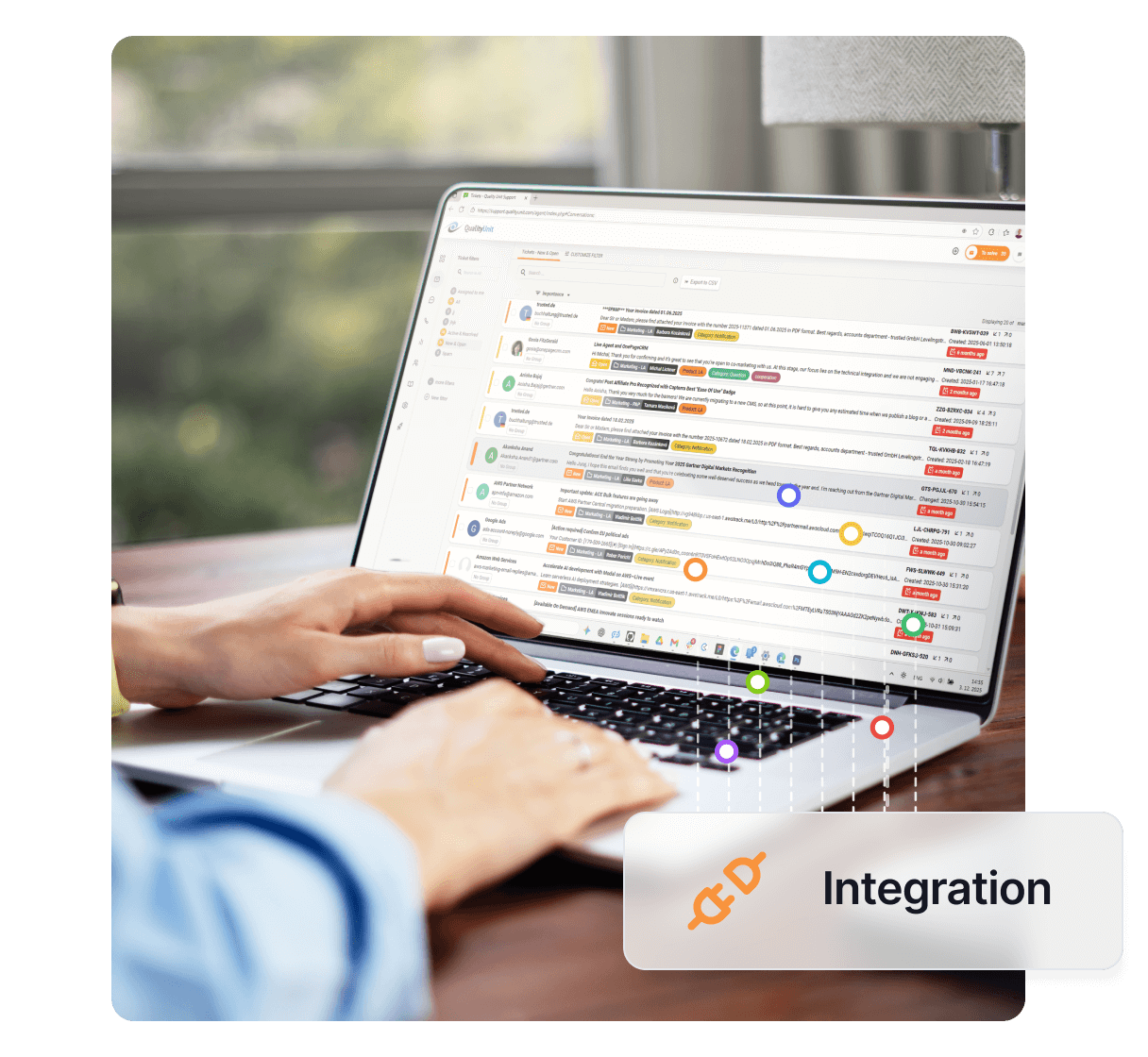
Integreer Slack met LiveAgent voor real-time meldingen over ticketupdates. Geniet van eenvoudige installatie via native, externe of Zapier-integraties. Pas meldingen aan en stroomlijn teamcommunicatie voor efficiënte klantenondersteuning.
Slack is een gratis cloudgebaseerd teamsamenwerkingshulpmiddel waarmee gebruikers in real-time tekstberichten en bestanden kunnen uitwisselen. Het fungeert in feite als een bedrijfsmessenger met aanvullende functies waarmee gebruikers berichten kunnen zoeken, toepassingen van derden kunnen verbinden of telefoon- en videogesprekken kunnen voeren.
Het gebruik van Slack is erg voordelig omdat:
Door je LiveAgent-account met Slack te verbinden, ontvang je automatische meldingen in een aangewezen Slack-kanaal voor:
Door Slack met LiveAgent te verbinden, kun je dus meldingen over nieuwe tickets of gewijzigde ticketstatussen ontvangen, zelfs als je je LiveAgent-dashboard niet open hebt. Slack zal je in je aangewezen kanaal herinneren, en je weet dat het tijd is om enkele vragen over klantenservice te beantwoorden.
Slack met LiveAgent kunnen krachtige hulpmiddelen in je handen worden. Chat in real-time met je collega’s, terwijl je agentgesprekken, videogesprekken of andere vormen van klantinteracties vanuit je LiveAgent-app afhandelt. Je Slack kan rechtstreeks met LiveAgent worden geïntegreerd via onze aangepaste plugin. Het is beschikbaar in je LiveAgent-account, dus je hoeft niets extra te downloaden.
Ga eerst naar je LiveAgent-account en ga naar Configuratie > Integraties. Zoek Slack-integratie in de lijst met plugins en klik op de Activeren-schuif.
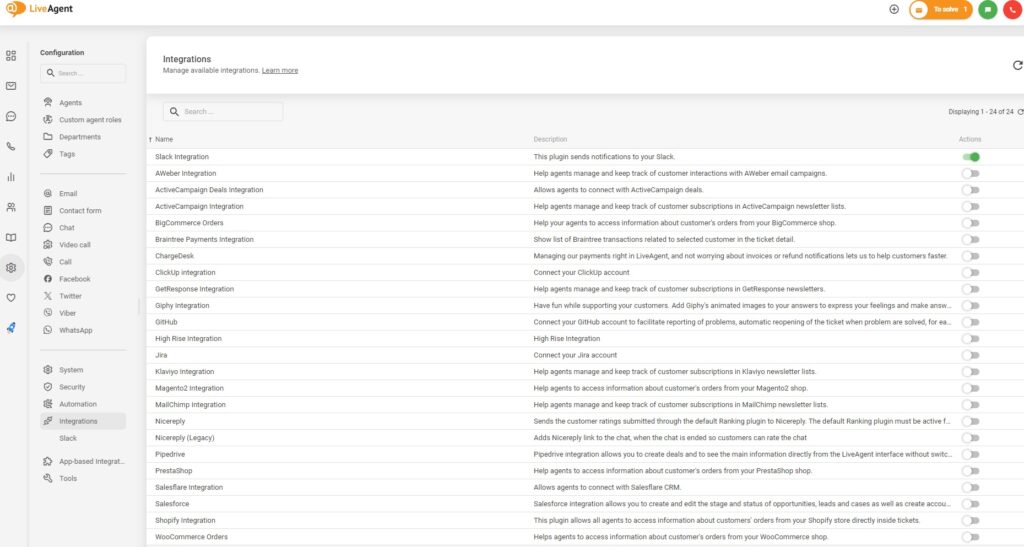
Wanneer je klaar bent, kun je de integratie als actief zien. Scroll in de sectie Configuratie naar boven naar de sectie met je beschikbare communicatiekanalen. Klik op Slack en klik vervolgens op de knop Toevoegen aan Slack in deze sectie.
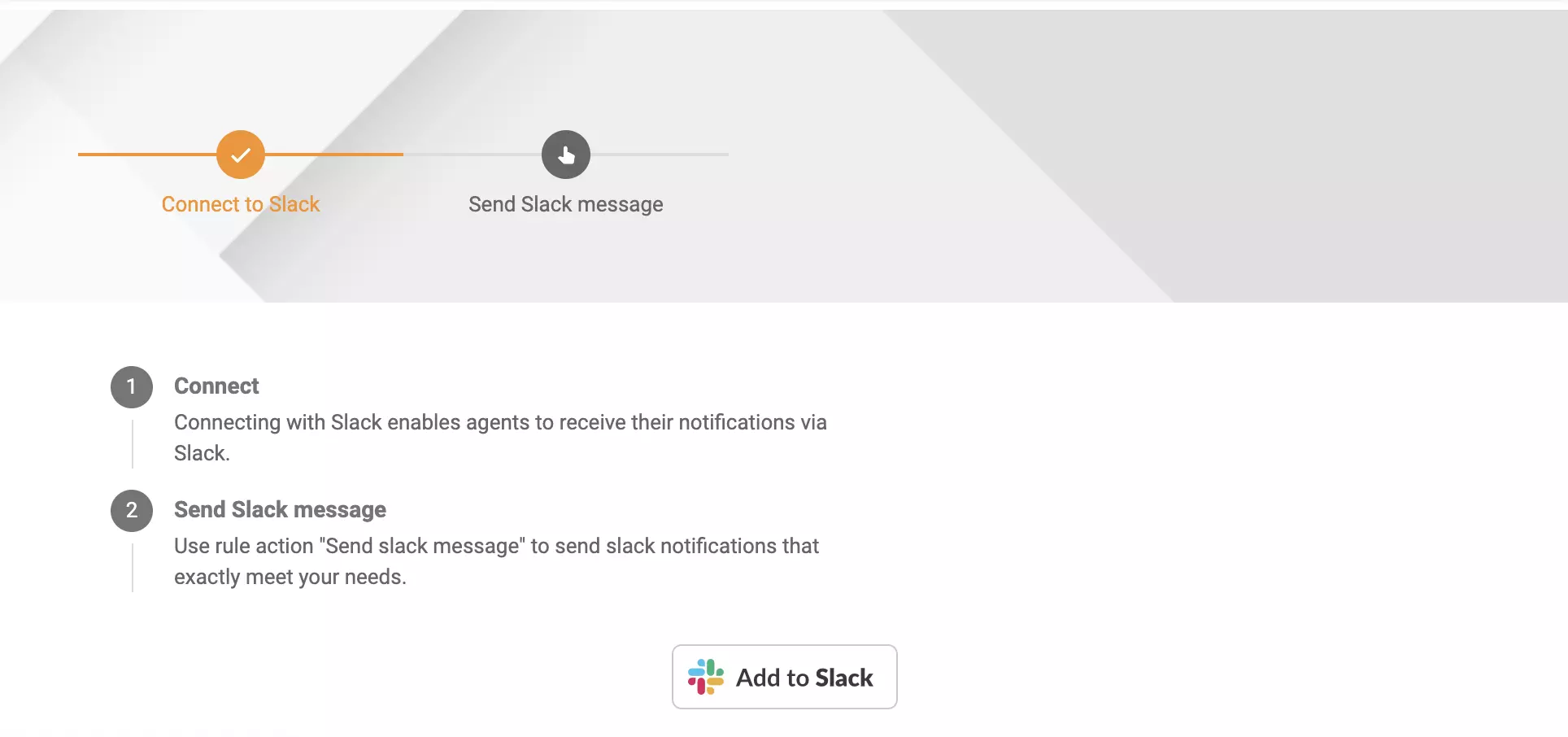
Slack heeft toegang tot bepaalde gegevens nodig. Als je akkoord gaat met het verstrekken van toegang tot de gegevens, ben je klaar met de integratieinstallatie.
Je agenten kunnen ook aangepaste meldingen configureren. Klik op je naaminitiaal in de rechterbovenhoek van je LiveAgent-app en selecteer profiel bewerken. Ga vervolgens naar de sectie Meldingen. Je kunt een aparte sectie voor Slack-meldingen zien. Kies een Slack-gebruiker en selecteer wat je wilt. Klik daarna op Opslaan.
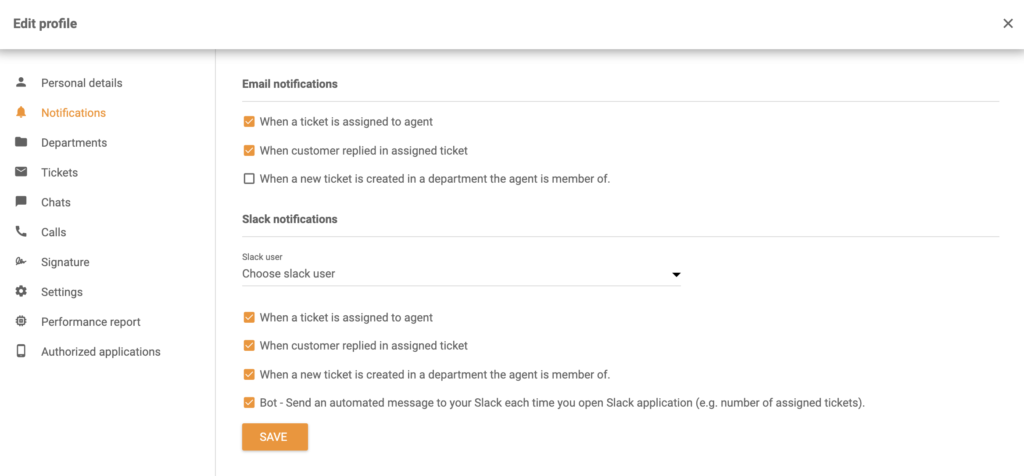
De Slack-app-integratie stelt je ook in staat om een nieuwe regelactie in te stellen – Slack-bericht verzenden in LiveAgent. Je kunt zoveel Slack-meldingsregels met je eigen instellingen en voorwaarden definiëren. Op die manier kun je je Slack-integratie aanpassen om te werken zoals je wilt en meldingen over specifieke gebeurtenissen ontvangen. Dat is waar de kracht van onze Slack-melding ligt.
Volg deze gids om aangepaste Slack-meldingen te maken. Wanneer je een regel in LiveAgent maakt, kun je een optie Slack-bericht verzenden zien. Dit betekent dat wanneer aan de voorwaarden van de regel wordt voldaan, Slack een aangepaste melding activeert. Het kan naar de Slack-werkruimte of naar een specifieke gebruiker in die werkruimte worden verzonden.
Laten we een voorbeeld nemen van het instellen van een Slack-melding – Slack-melding verzenden wanneer een tag aan een ticket wordt toegevoegd. Tags kunnen verschillende toepassingen hebben en kunnen aangepast worden. Je kunt bijvoorbeeld een tag “Urgent” maken voor tickets die als prioriteit boven anderen moeten worden opgelost.
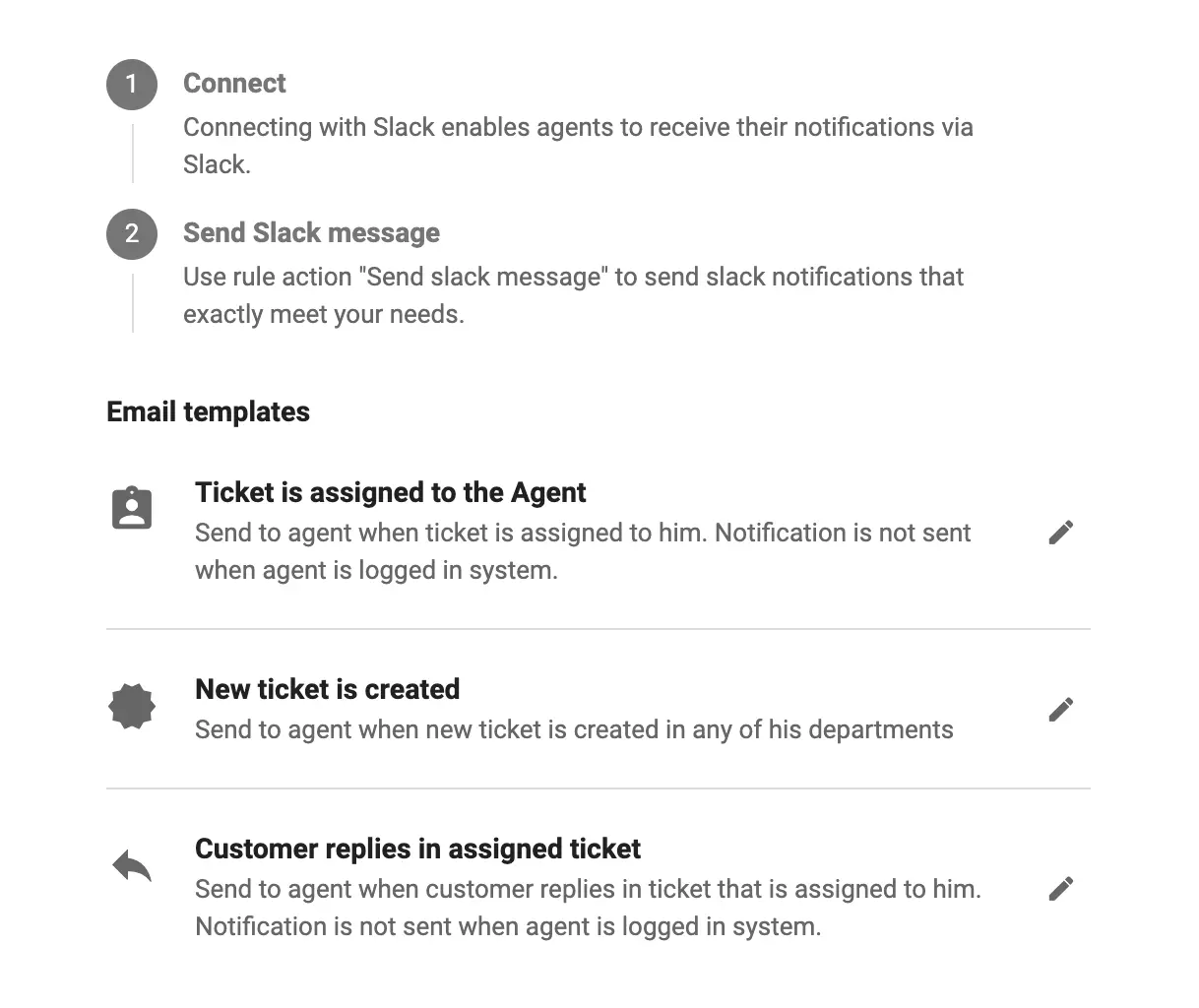
Terwijl je in LiveAgent’s Configuratie > Slack bent, klik je op het potloodpictogram naast Ticket is toegewezen aan agent. Een nieuw bewerkingsvenster wordt geopend.
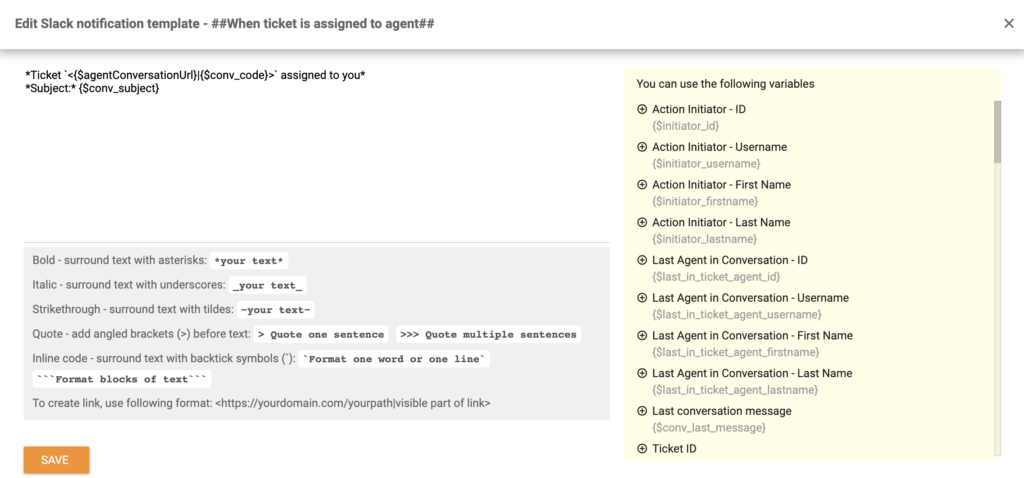
Hier kun je je aangepaste melding maken door de gids in dit venster hieronder te volgen. In dit voorbeeld gebruiken we regelactivering tickettags gewijzigd en we hebben gedefinieerd dat de activering actief wordt wanneer de tag “Urgent” aan een ticket in een specifieke afdeling wordt toegevoegd. De actie van de regel is om een Slack-bericht naar een specifieke gebruiker in de Slack-app te verzenden.
We kunnen ook de ticket-ID, aanmaakdatum en naam van de agent die een tag heeft toegevoegd, verzenden.
Hier is een voorbeeld van zo’n bericht en coderegel. Maak je eigen voorbeeld of kopieer het onderstaande voor het geval je een melding voor specifieke tags wilt toevoegen. Zorg ervoor dat je de juiste tagnaam gebruikt. Klik op Opslaan wanneer je klaar bent.
| Ticket *<{$agentConversationUrl}|{$conv_code}>* aangemaakt op {$conv_datecreated} van {$initiator_firstname}{$initiator_lastname} onder afdeling {$conv_departmentName} is gemarkeerd als *Urgent* |
Nu, wanneer we de tag “Urgent” aan een ticket in LiveAgent toevoegen, zal een melding ons onmiddellijk ervan op de hoogte stellen in Slack.
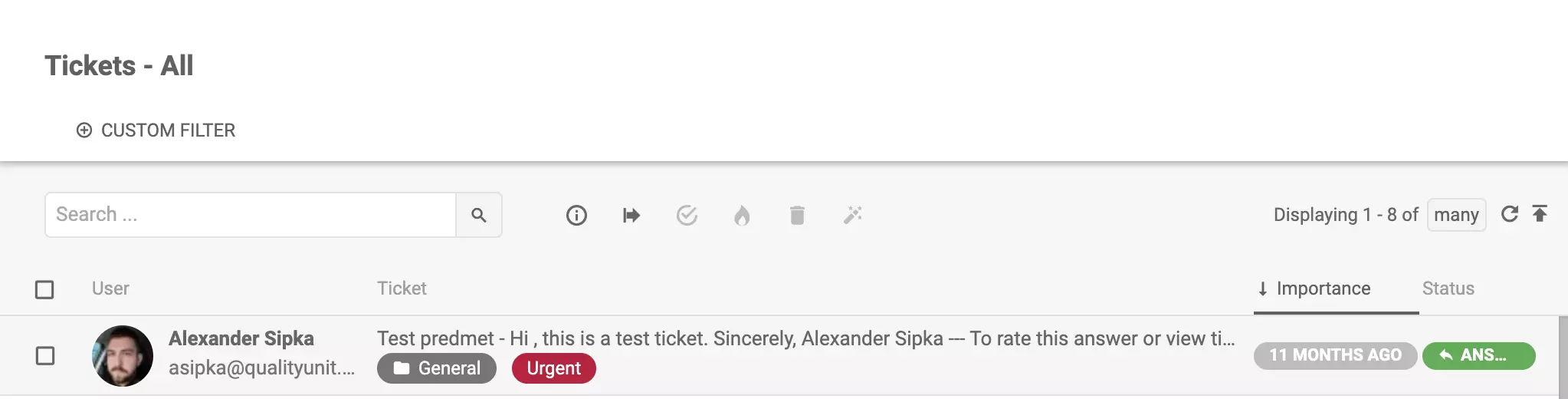
Als je Slack met LiveAgent via Zapier-integratie wilt verbinden, kun je dit eenvoudige proces volgen. Zapier maakt het gemakkelijk om specifieke gebeurtenissen in te stellen die tussen twee softwareprogramma’s werken. Deze worden triggers en acties genoemd. Je kunt een specifieke trigger in één geïntegreerde software instellen en dat zal een actie in de ander veroorzaken.
Het proces is eenvoudig, het kan in enkele minuten worden gedaan en er is geen codeerervaring vereist. Eerst moet je je aanmelden bij je Zapier-account. Als je geen Zapier-account hebt, kun je er een maken op Zapier .
Wanneer je klaar bent, ga je naar de LiveAgent- en Slack-integratiepagina op Zapier. Scroll omlaag totdat je de kop Connect LiveAgent + Slack in Minutes ziet. Dit is een sectie waar je je voorkeuractie en trigger kunt kiezen.
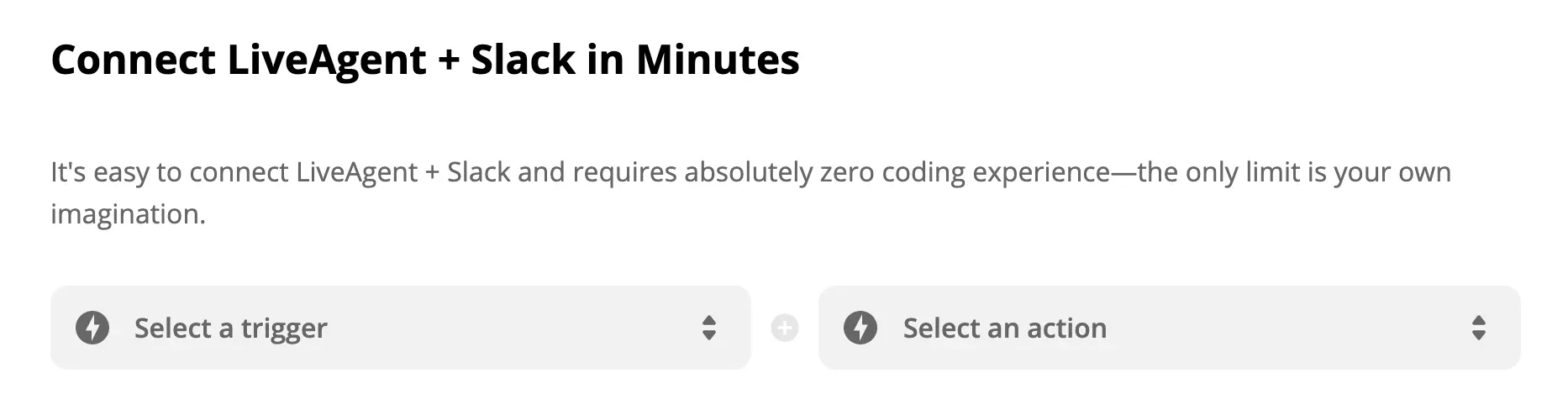
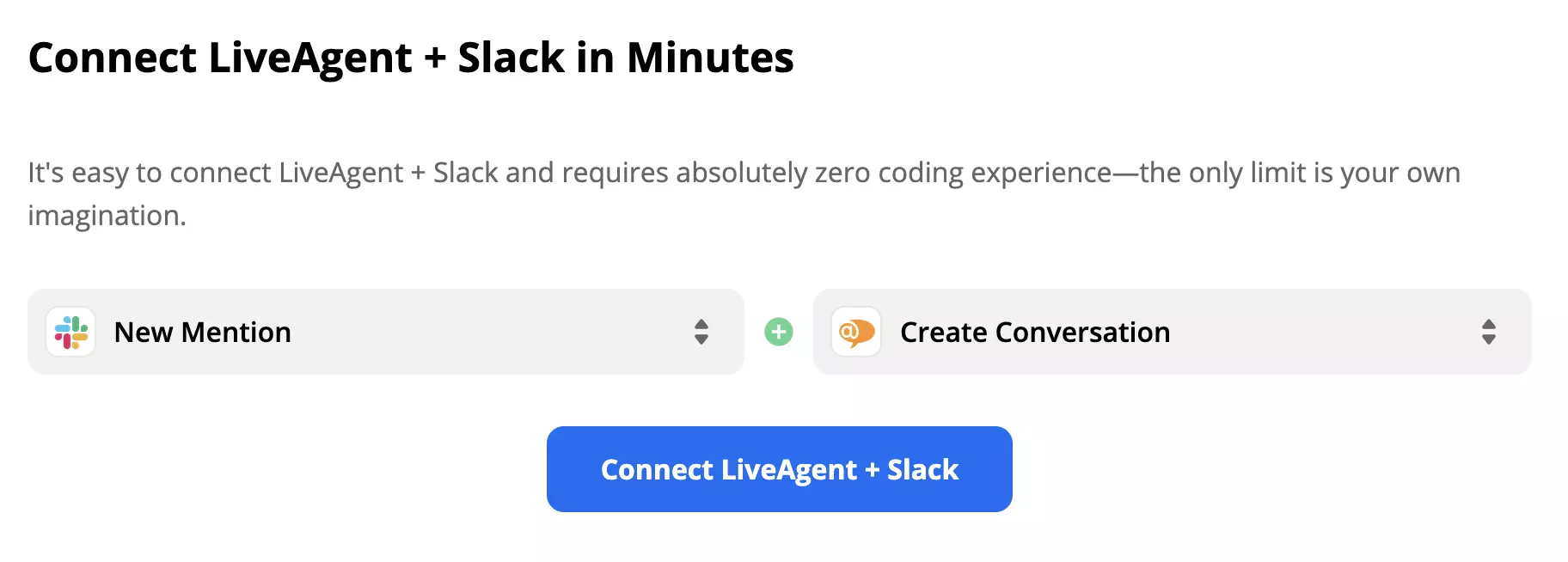
Zoals eerder vermeld, kun je met deze Zapier-integratie triggers en acties selecteren die aan je behoeften voldoen, dus denk na over wat je wilt dat je integratie doet en maak een keuze. Als voorbeeld voor deze gids hebben we Slack-trigger Nieuwe vermelding en LiveAgent-actie Gesprek maken gekozen. Wanneer je klaar bent, klik je op de blauwe knop Connect LiveAgent + Slack.
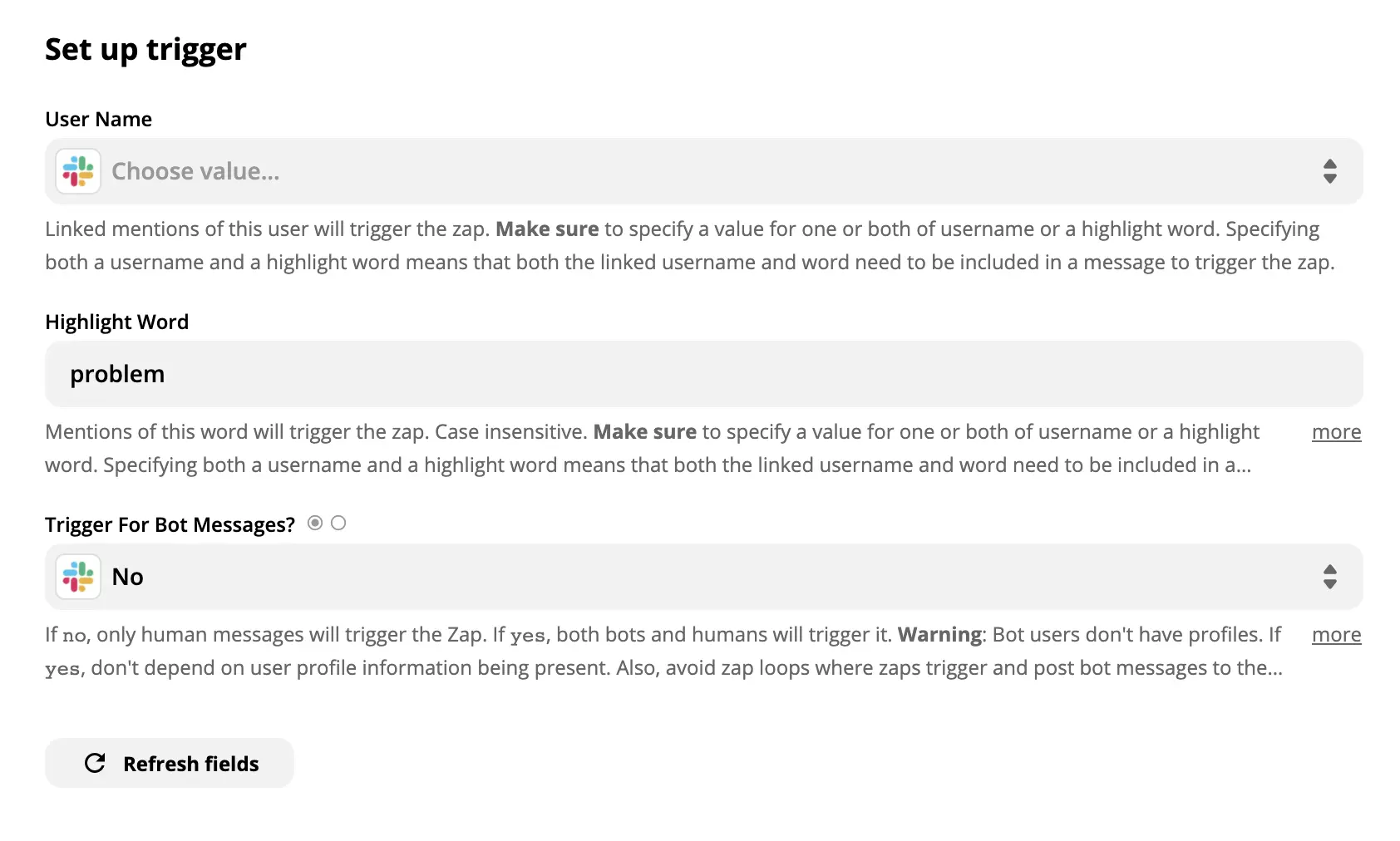
De volgende sectie vereist dat je je aangepaste Slack-trigger configureert. In ons geval moeten we een gebruikersnaam, markeringwoord en trigger voor botberichten configureren. We hebben het veld Gebruikersnaam leeg gelaten omdat we niet willen dat onze trigger aan een specifieke gebruiker is gekoppeld, maar eerder aan alle gebruikers in onze Slack. Als markeringwoord hebben we de zin “probleem” gekozen en we hebben Nee geselecteerd voor botberichten. Nu zal elke keer dat het woord “probleem” in een van onze Slack-kanalen of Slack-berichten verschijnt, we automatisch een ticket in onze LiveAgent krijgen.
Wanneer je klaar bent, zorg ervoor dat je je trigger test om te zien of het correct werkt. Deze test kan worden overgeslagen, maar we raden het aan om problemen later in het proces te voorkomen.

Wanneer je klaar bent, hoef je alleen nog maar de LiveAgent-actie in te stellen. Als je een actie nog verder wilt specificeren, zorg ervoor dat je ook niet-vereiste velden invult. Anders vul je alleen de vereiste velden in, zoals e-mailadres en berichtonderwerp.
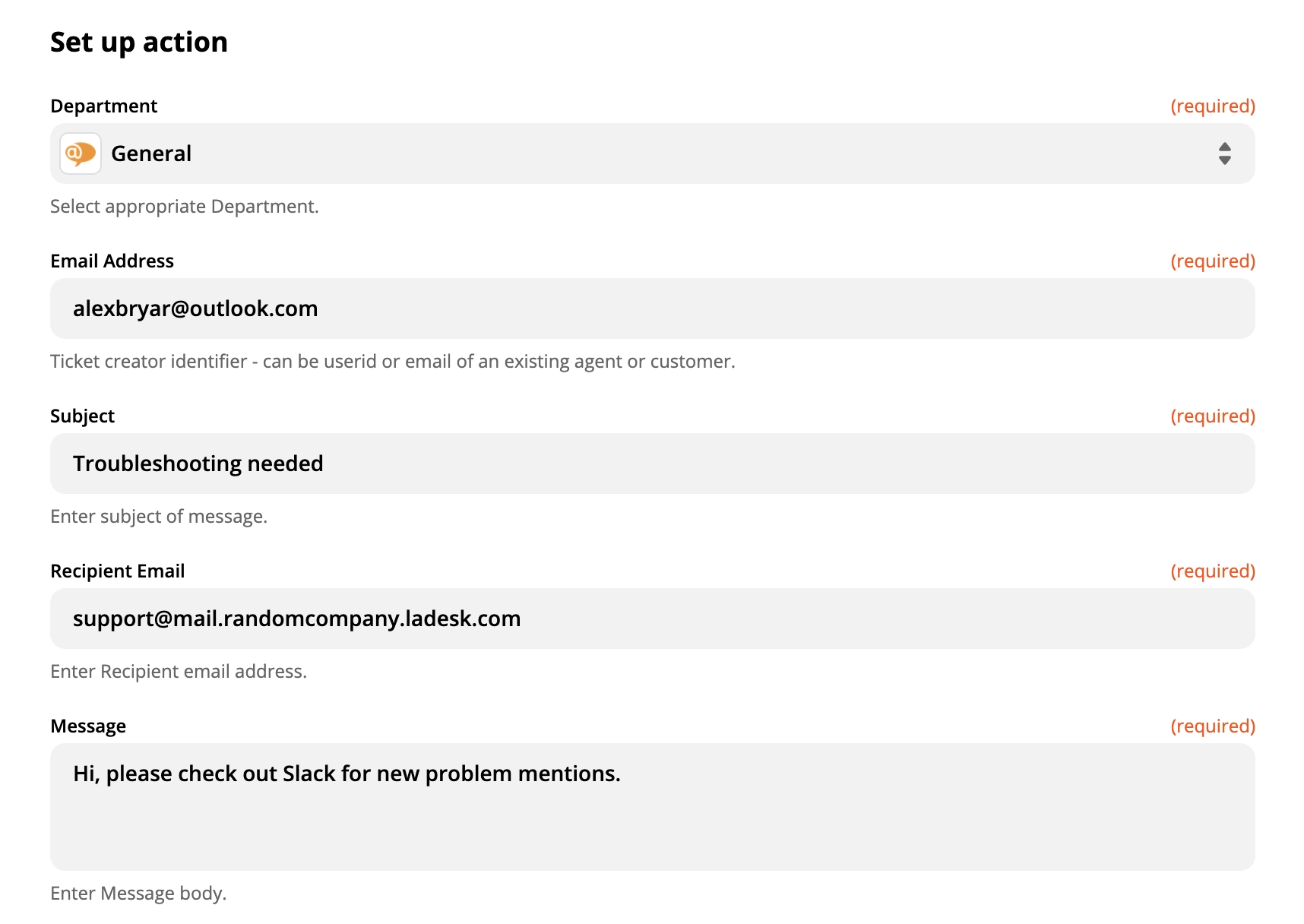
Wanneer je klaar bent, voer je een laatste test uit om te zien of de integratie werkt zoals je wilt. Als je problemen ondervindt, zal Zapier automatisch een handige gids voor probleemoplossing voor je aanbevelen.
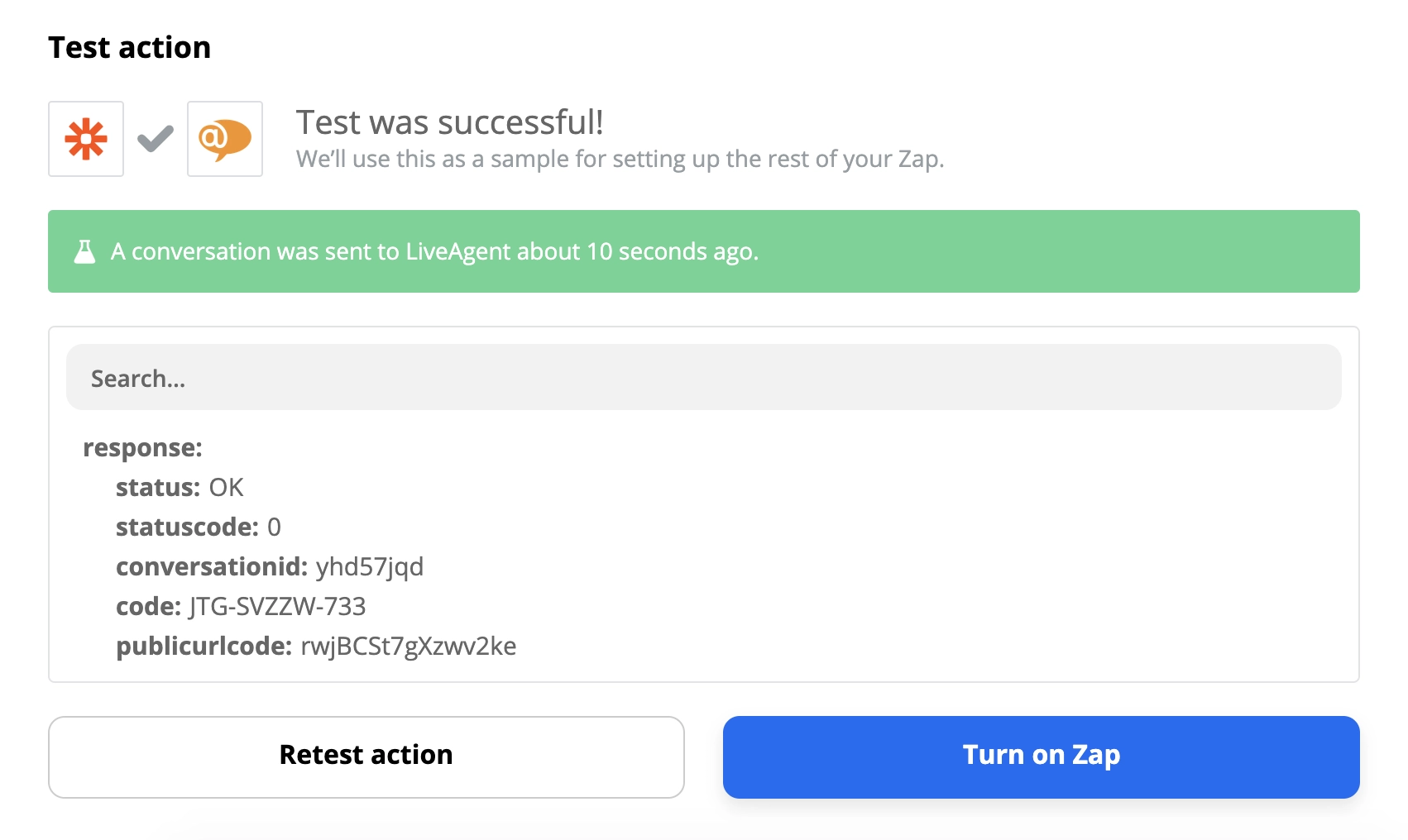
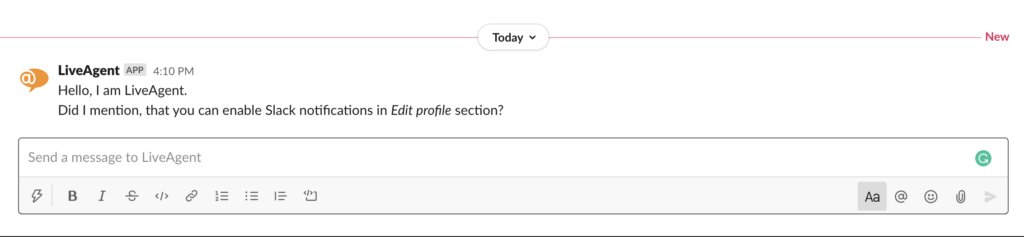
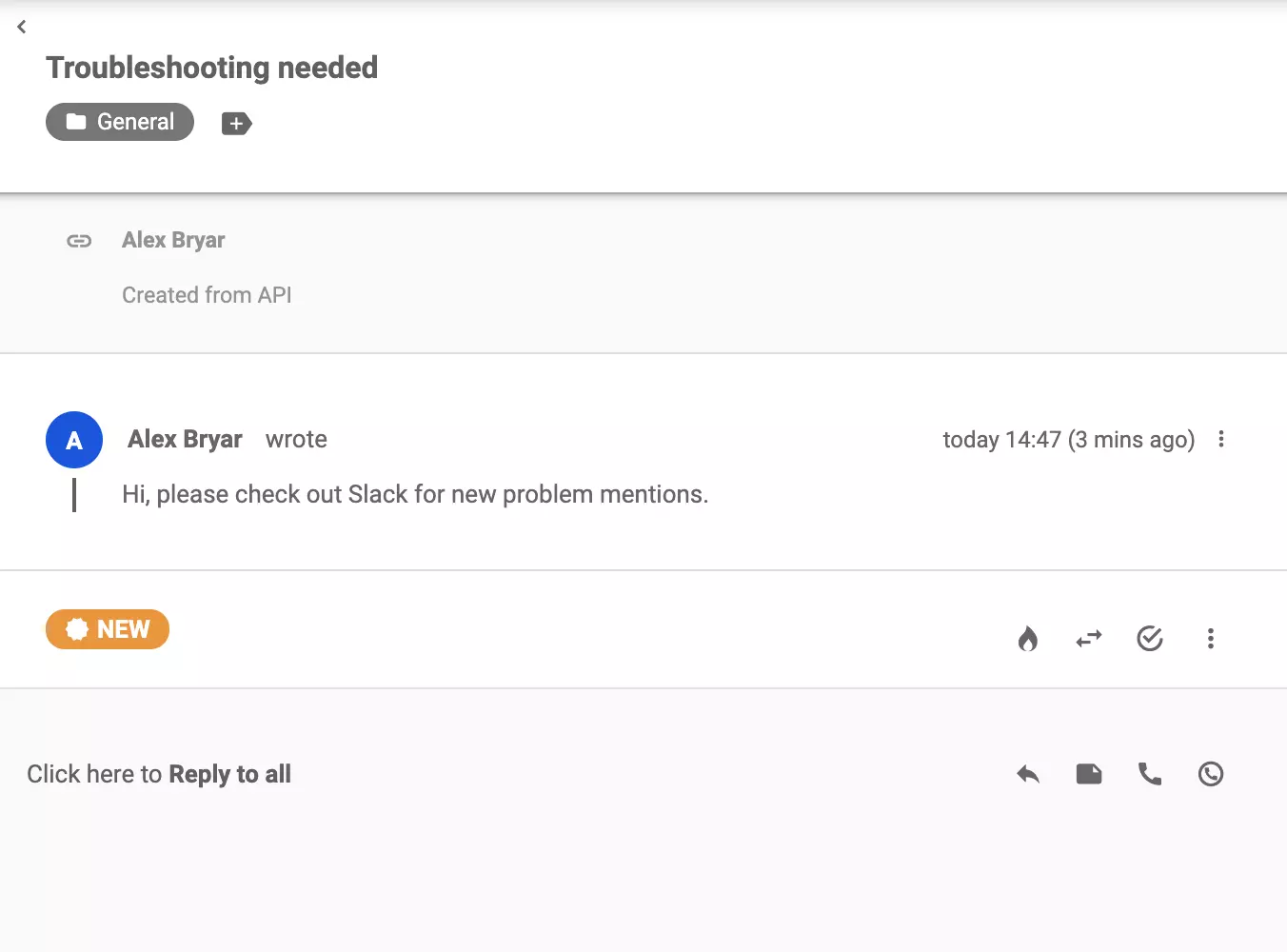
Je bent klaar. Nu kun je je Zapier-integratie live testen. We hebben een testbericht naar ons Slack-app-chatkanaal verzonden.

Dat heeft een actie in LiveAgent geactiveerd en we hebben een ticket over een nieuw probleem in ons Slack-ondersteuningskanaal ontvangen.
LiveAgent biedt samenwerkingstools zoals gesplitste tickets, tags en notities, geïntegreerd met apps zoals Slack voor verbeterde workflow. Geniet van gratis geg...
Verhoog de efficiëntie van uw workflow met LiveAgent's help desk integraties zoals Slack, Zapier en API. Automatiseer processen, deel gegevens en verbeter uw kl...
Ontdek LiveAgent's gratis chatclient voor instant messaging. Beheer alle vragen vanuit één interface met automatisering en real-time chat. Probeer gratis!