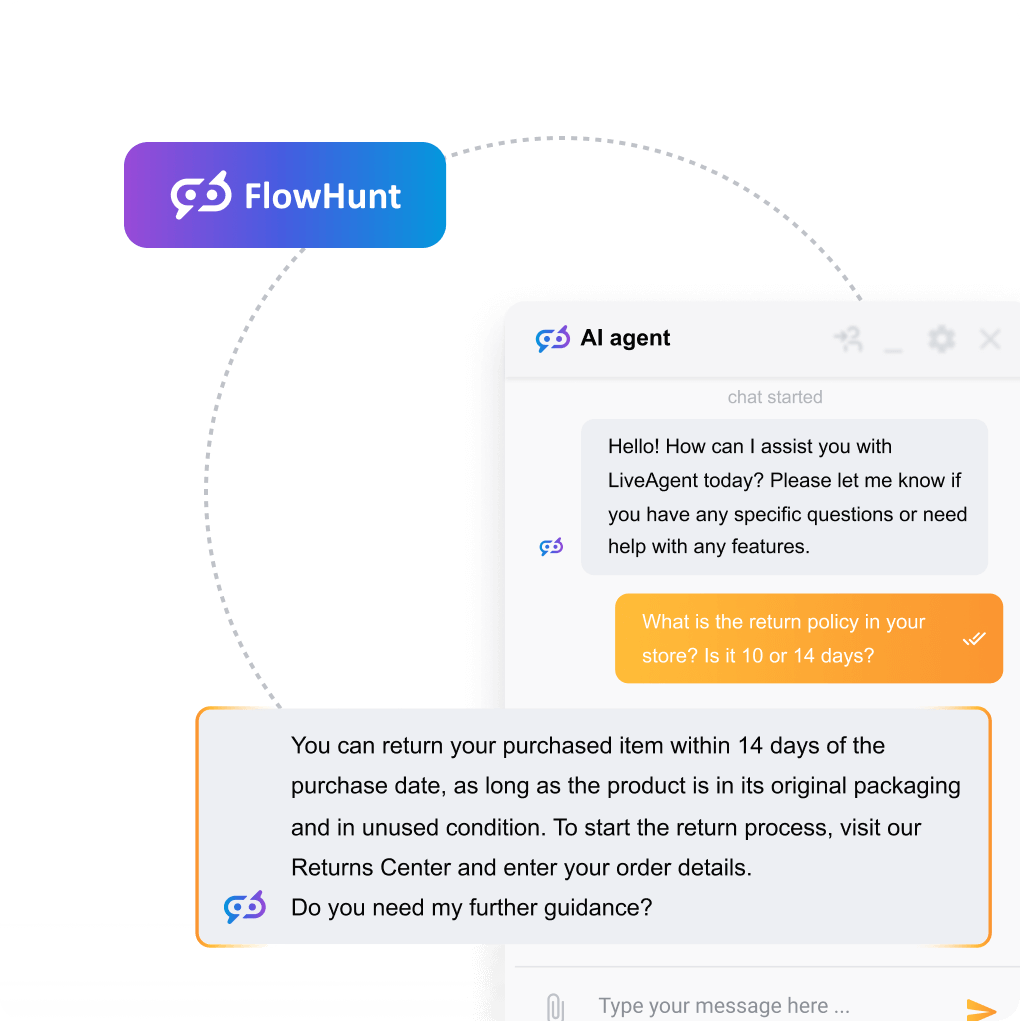
Als je evalueert of automatisering thuishoort in je ondersteuningsstack, begin dan met te begrijpen wat een AI virtuele assistent is en hoe deze verschilt van een traditionele regelgebaseerde chatbot. Zodra je klaar bent om actie te ondernemen, begeleidt deze gids je door elke configuratiestap in LiveAgent — geen programmeerervaring vereist.
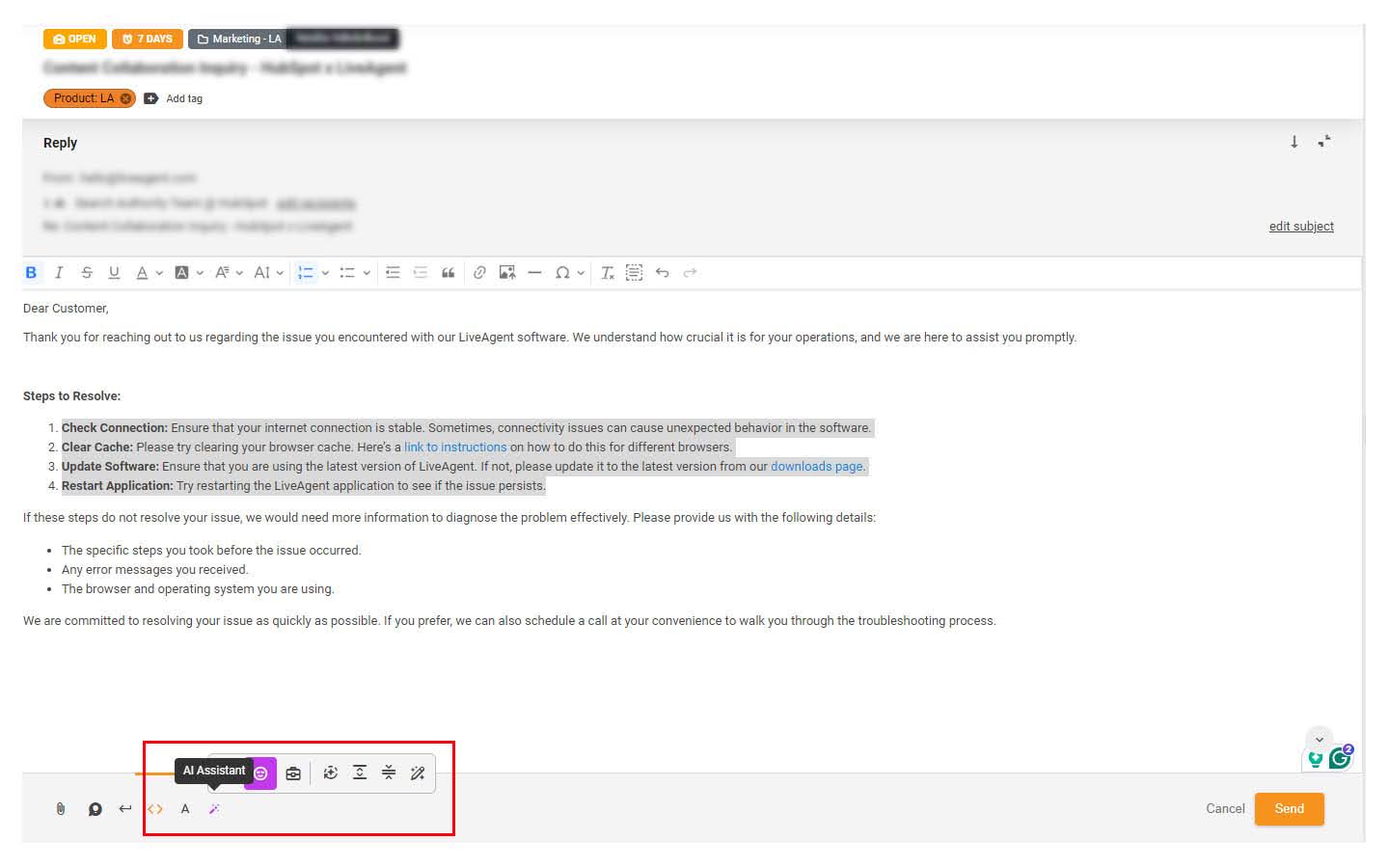
LiveAgent wordt geleverd met twee verschillende AI-lagen: de AI Chatbot, die autonoom bezoekersgesprekken voert in je live chatwidget, en de AI Answer Assistant, die medewerkersantwoorden in tickets versnelt. Deze tutorial behandelt beide, in de volgorde waarin je ze zou moeten configureren.
Vereisten: wat je nodig hebt voordat je begint
Voordat je ook maar één instelling aanraakt, controleer of elk onderstaand punt op zijn plaats is. Het overslaan van vereisten is de meest voorkomende reden waarom een LiveAgent AI virtuele assistent-installatie halverwege vastloopt.
- Actief LiveAgent-abonnement op een huidig prijsplan. AI-functies zijn beschikbaar op alle huidige plannen. Legacy-plannen zijn uitgesloten — neem contact op via support@liveagent.com om je geschiktheid te bevestigen.
- Beheerdersrechten. AI-configuratie bevindt zich in het beheerpaneel. Accounts op medewerkersniveau kunnen deze instellingen niet wijzigen.
- Ten minste één reeds aangemaakte live chatknop. De AI Chatbot wordt direct in de live chatknop geïmplementeerd — je kunt hem niet koppelen aan een knop die nog niet bestaat.
- Een kennisbank met gepubliceerde artikelen. De AI Chatbot haalt antwoorden uit je kennisbank. Een lege of niet-gepubliceerde kennisbank betekent dat de bot niets heeft om naar te verwijzen.
- Een API-sleutel van OpenAI of een actief FlowHunt-account. De AI Answer Assistant vereist een van deze twee integraties. Als je van plan bent FlowHunt te gebruiken (het no-code AI-automatiseringsplatform ontwikkeld door Quality Unit, hetzelfde bedrijf achter LiveAgent), kun je een gratis volledige installatie aanvragen bij het LiveAgent-ondersteuningsteam zodra beide abonnementen actief zijn.
- Ten minste twee menselijke medewerkers beschikbaar in de betreffende afdeling. Escalatieregels hebben een bestemming nodig. Je hebt live medewerkers nodig om aan over te dragen.
Pro-tip — gebruik FlowHunt voor blijvende AI-sessies: Wanneer je de AI Answer Assistant via FlowHunt aansluit, behoudt LiveAgent de AI-sessie bij elke conceptwijziging in een ticketgesprek. Als je rechtstreeks via OpenAI aansluit, start er elke keer een nieuwe sessie wanneer een medewerker een concept aanpast, waardoor de assistent eerdere context verliest. Voor ticketgesprekken met meerdere beurten is FlowHunt de betere keuze.
Als je een breder overzicht wilt van wat de automatiseringslaag van het platform kan doen voordat je in de configuratie duikt, bekijk dan de volledige AI-functies documentatie.
Stap 1: AI-functies inschakelen in LiveAgent
AI-functies in LiveAgent zijn niet standaard ingeschakeld. Je activeert elke component afzonderlijk vanuit het beheerpaneel.
1a. De AI chatbot inschakelen
- Log in op je LiveAgent-beheerpaneel.
- Navigeer naar Configuratie → Live Chat → Chatknoppen.
- Selecteer de chatknop waaraan je de AI Chatbot wilt koppelen en klik op Bewerken.
- Open het tabblad AI Chatbot in de knopinstellingen.
- Schakel AI Chatbot inschakelen naar de aan-positie.
- Selecteer je integratiebron. LiveAgent ondersteunt momenteel de FlowHunt-integratie voor de AI Chatbot. Als je FlowHunt nog niet hebt verbonden, word je hier gevraagd dit te doen — je hebt je FlowHunt API-sleutel nodig.
- Klik op Opslaan.
Verwacht resultaat: De chatknop leidt nu inkomende bezoekersberichten via de AI Chatbot voordat een menselijke medewerker ze ziet. Bezoekers zullen geen visuele verandering opmerken — de widget ziet er identiek uit.
1b. De AI Answer Assistant inschakelen
- Navigeer naar Configuratie → AI → Answer Assistant.
- Kies je AI-provider: OpenAI (ChatGPT) of FlowHunt.
- Als je OpenAI selecteert: plak je OpenAI API-sleutel in het API-sleutelveld en klik op Verifiëren. LiveAgent bevestigt dat de sleutel geldig is voordat wordt opgeslagen.
- Als je FlowHunt selecteert: authenticeer via je FlowHunt-accountgegevens of API-token. De integratie haalt automatisch je beschikbare FlowHunt-flows op.
- Klik op Wijzigingen opslaan.
Verwacht resultaat: Medewerkers zien nu een AI Answer Assistant-knop in elke ticketantwoordeditor. De knop verschijnt pas nadat deze stap is voltooid.
Waarschuwing — gratis installatieaanbod: Als je actieve abonnementen hebt op zowel LiveAgent als FlowHunt, regelt het LiveAgent-ondersteuningsteam de volledige initiële integratie-installatie zonder extra kosten. E-mail support@liveagent.com voordat je tijd besteedt aan handmatige configuratie — dit kan uren aan vallen en opstaan besparen, vooral als je FlowHunt-flows complex zijn.
Stap 2: de AI-assistentpersoonlijkheid configureren
Een generieke chatbot die zich voorstelt als “Bot” ondermijnt het vertrouwen. Het configureren van een persoonlijkheid die past bij je merkstem is het verschil tussen een tool die klanten tolereren en een die ze actief gebruiken.
2a. De chatbotnaam en -avatar instellen
- Ga terug naar Configuratie → Live Chat → Chatknoppen en bewerk dezelfde knop als in stap 1a.
- Zoek op het tabblad AI Chatbot het veld Botnaam. Voer de naam in die je klanten zullen zien — bijvoorbeeld “Aria van Acme Support” in plaats van een generiek label.
- Upload een bot-avatarafbeelding. Gebruik een herkenbare visuele weergave (een geïllustreerd personage of een gebrandmerkt icoon), zodat klanten direct begrijpen dat ze met een geautomatiseerde assistent praten. Transparantie schept vertrouwen.
- Schrijf een Welkomstbericht. Dit is het eerste wat de bot zegt. Wees expliciet: “Hallo, ik ben Aria, AI-assistent van Acme. Ik kan vragen beantwoorden over je bestelling, account of onze producten. Typ hieronder je vraag.”
- Sla de knopinstellingen op.
2b. De toon van de Answer Assistant configureren
- Navigeer naar Configuratie → AI → Answer Assistant.
- Selecteer onder Gesprekstoon de standaardtoon die medewerkers vooraf geselecteerd zien bij het genereren van een concept: Casual, Neutraal of Zakelijk.
- Stel het standaard Formaliteitsniveau in voor nieuwe ticketconcepten. Dit bepaalt hoe de assistent antwoorden formuleert wanneer hij vanaf nul genereert — vooral handig voor uitgaande tickets waarbij medewerkers het eerste bericht opstellen.
- Voeg optioneel Aangepaste instructies toe. Dit zijn blijvende richtlijnen die de AI bij elke generatie volgt: bijvoorbeeld “Vermeld altijd ons 30-dagen retourbeleid bij het bespreken van terugbetalingen” of “Doe nooit beloftes over levertijden.”
- Sla je instellingen op.
Verwacht resultaat: Elk AI-gegenereerd concept weerspiegelt standaard je merkstem. Medewerkers kunnen de toon nog steeds per ticket overschrijven, maar de standaardinstelling vermindert het aantal handmatige aanpassingen.
Stap 3: je kennisbank aansluiten
De AI Chatbot is slechts zo nuttig als de inhoud waartoe hij toegang heeft. Het aansluiten van een goed gestructureerde kennisbank is de configuratiestap met de hoogste hefboomwerking in deze hele tutorial.

3a. Controleer of je kennisbank is gepubliceerd
- Navigeer naar Kennisbank in het hoofdmenu van LiveAgent.
- Controleer of de kennisbank die de AI moet gebruiken is ingesteld op Gepubliceerd (niet Concept of Privé).
- Controleer de volledigheid van artikelen. Artikelen die dun, onvolledig of tegenstrijdig zijn, leiden tot slechte AI-antwoorden. Streef naar artikelen die elk één specifieke vraag grondig beantwoorden.
3b. Koppel de kennisbank aan de AI chatbot
- Ga terug naar de AI Chatbot-instellingen in je chatknop (Configuratie → Live Chat → Chatknoppen → Bewerken → AI Chatbot).
- Selecteer onder Kennisbron de kennisbank(en) waarnaar de chatbot mag verwijzen. Je kunt meerdere kennisbanken toewijzen als je in meerdere productgebieden of talen werkt.
- Schakel Meertalige ondersteuning in als je publiek internationaal is. De AI Chatbot ondersteunt meer dan 100 talen, inclusief minder gesproken talen — hij detecteert automatisch de taal van de bezoeker en reageert in dezelfde taal, zonder dat er aparte botconfiguraties per taal nodig zijn.
- Sla de knopinstellingen op.
3c. Kennislacunes identificeren en opvullen
Bekijk na de eerste week van live gebruik het rapport Onbeantwoorde Vragen (behandeld in de monitoringsectie hieronder). Elke vraag die de bot niet kon beantwoorden, is een ontbrekend kennisbankartikel. Beschouw dit rapport als je content-werkvoorraad.
Verwacht resultaat: De AI Chatbot kan nu bezoekersvragen interpreteren, je kennisbank doorzoeken en nauwkeurige, onderbouwde antwoorden geven — zonder menselijke tussenkomst voor veelvoorkomende vragen.
Stap 4: escalatie naar menselijke medewerkers instellen
Geen enkele AI behandelt elke situatie correct. Een goed gedefinieerd escalatiepad is geen vangnet — het is een kernfunctie van een productieklaar AI virtuele assistent-systeem. Klanten die snel een mens bereiken nadat de bot faalt, zijn tevredener dan klanten die nooit met de bot hebben gesproken.
4a. Automatische escalatietriggers configureren
- Zoek in de AI Chatbot-instellingen de sectie Escalatieregels.
- Schakel Escaleren wanneer de bot geen antwoord kan geven in. Dit activeert een overdracht wanneer de AI geen relevant antwoord in de kennisbank kan vinden na een instelbaar aantal pogingen (meestal twee).
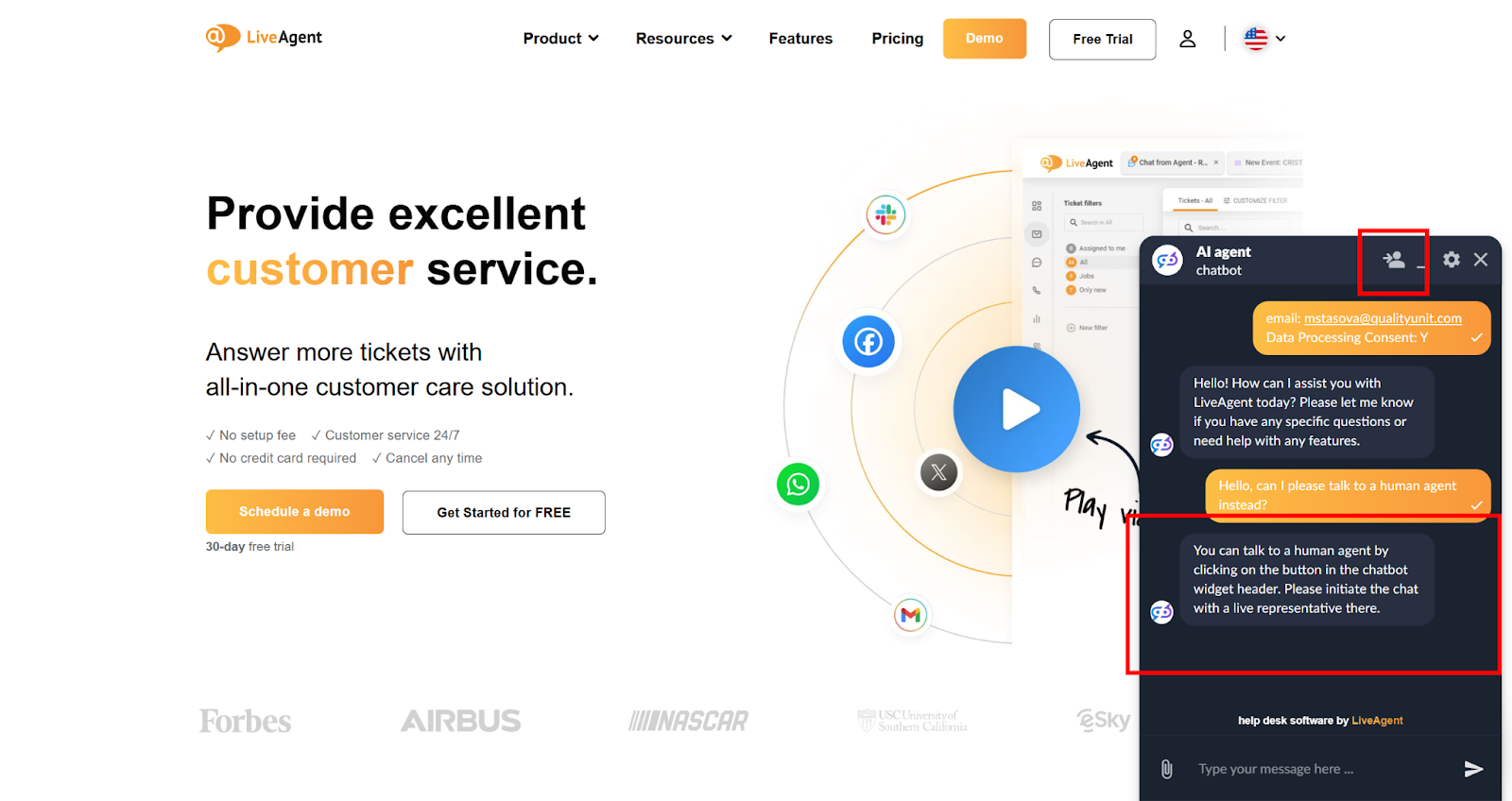
- Schakel Escaleren op verzoek van bezoeker in. Sta bezoekers altijd toe om zinnen als “ik wil een mens spreken” of “praat met een medewerker” te typen om direct de botstroom te verlaten.
- Stel de Escalatieafdeling in. Leid geëscaleerde chats naar een specifieke afdeling (bijvoorbeeld Niveau 1 Ondersteuning) in plaats van de algemene wachtrij. Dit voorkomt dat geëscaleerde gesprekken verloren raken.
- Schrijf een Escalatiebericht — de tekst die de bot weergeeft vóór de overdracht: “Ik verbind je nu met een ondersteuningsspecialist. De gemiddelde wachttijd is minder dan 3 minuten.” Het stellen van verwachtingen vermindert het aantal afgebroken gesprekken.
4b. Leadcapture instellen voor bezoekers met koopintentie
- Schakel in dezelfde sectie Escalatieregels Proactieve Leadcapture in.
- Definieer de triggerconditie: activeer wanneer een bezoeker aankoopgerelateerde vragen stelt (prijzen, proefperiode, upgrade) of wanneer de bot geen antwoord kon geven en de bezoeker op de pagina blijft.
- Configureer de leadcapture-formuliervelden: verzamel minimaal Naam en E-mail. Vermijd meer dan drie velden — de lengte van het formulier hangt rechtstreeks samen met het percentage gebruikers dat afhaakt.
- Leid vastgelegde leads naar je CRM of naar een speciale LiveAgent-afdeling voor verkoopopvolging.
- Sla alle escalatie-instellingen op.
Verwacht resultaat: Complexe vragen bereiken binnen enkele seconden een menselijke medewerker. Bezoekers met koopintentie die anders stilletjes zouden vertrekken, worden nu als leads vastgelegd. Geen enkel gesprek eindigt in een doodlopende weg.
Stap 5: een testgesprek voeren
Implementeer nooit een AI-configuratie zonder deze eerst te testen. Gebruik de onderstaande checklist om elk kritisch gedrag te valideren voordat je klanten ermee in aanraking komen.
5a. Gebruik LiveAgent’s ingebouwde chatvoorbeeld
- Navigeer naar Configuratie → Live Chat → Chatknoppen en klik op Voorbeeld bij je geconfigureerde knop.
- Er opent een testchatvenster in je browser. Dit is een live simulatie — berichten die hier worden verzonden, doorlopen de daadwerkelijke AI Chatbot-logica.
- Doorloop elk scenario in de testchecklist hieronder. Noteer resultaten als Geslaagd of Mislukt.
5b. Testchecklist
Voer elk scenario in de onderstaande tabel uit. Markeer de configuratie pas als productieklaar wanneer alle scenario’s slagen.
| Testscenario | Verwacht AI-gedrag | Geslaagd / Mislukt criteria |
|---|---|---|
| Stel een vraag die direct wordt behandeld in een gepubliceerd kennisbankartikel | Bot geeft binnen 5 seconden een nauwkeurig antwoord uit het artikel | Geslaagd: Antwoord is feitelijk correct en komt overeen met artikelinhoud. Mislukt: Antwoord is fout, verzonnen, of de bot zegt het niet te weten. |
| Stel een vraag die niet wordt behandeld in een kennisbankartikel | Bot geeft aan geen antwoord te kunnen geven en start escalatie naar een menselijke medewerker | Geslaagd: Escalatiebericht verschijnt en chat wordt naar de juiste afdeling geleid. Mislukt: Bot verzint een antwoord of het gesprek eindigt zonder overdracht. |
| Typ halverwege een gesprek “Ik wil een mens spreken” | Bot erkent onmiddellijk het verzoek en start de overdracht zonder vervolgvragen | Geslaagd: Overdracht begint binnen één botreactie. Mislukt: Bot blijft proberen te antwoorden of keert terug naar het menu. |
| Stel een vraag in een andere taal dan het Engels (bijv. Duits, Japans of Arabisch) | Bot detecteert de taal en reageert in dezelfde taal met inhoud uit de kennisbank | Geslaagd: Reactie is in de taal van de bezoeker en inhoud is correct. Mislukt: Bot reageert in het Engels of geeft een foutmelding. |
| Simuleer koopintentie (bijv. “Hoeveel kost het Pro-abonnement? Ik wil kopen.”) | Bot beantwoordt de prijsvraag en vraagt, indien leadcapture is geconfigureerd, om contactgegevens of leidt door naar een verkoopmedewerker | Geslaagd: Prijsantwoord is correct en leadcapture of verkoopescalatie wordt geactiveerd. Mislukt: Bot beantwoordt en beëindigt het gesprek zonder vervolgactie. |
| Open een bestaand ticket en gebruik de Answer Assistant om een conceptantwoord te genereren | Assistent genereert een contextueel relevant concept op basis van het ticketgesprek in de geconfigureerde gesprekstoon | Geslaagd: Concept is coherent, past bij de ticketcontext en weerspiegelt de geconfigureerde toon. Mislukt: Concept is generiek, niet relevant, of de knop ontbreekt in de editor. |
| Gebruik de Answer Assistant om een bestaand concept te wijzigen (verfijnmodus) | Assistent herschrijft of verbetert de bestaande concepttekst met behoud van de oorspronkelijke bedoeling en toon | Geslaagd: Gewijzigd concept is een verbetering ten opzichte van het origineel en bevat geen feitelijke fouten. Mislukt: Concept wordt vervangen door niet-gerelateerde inhoud of de functie retourneert een foutmelding. |
5c. Herstellen en opnieuw testen
Voor elk Mislukt-resultaat: identificeer de oorzaak (ontbrekend kennisbankartikel, onjuiste escalatieregel, verkeerd geconfigureerde API-sleutel), los het op en voer alleen het mislukte scenario opnieuw uit. Voer niet de volledige checklist opnieuw uit, tenzij je wijzigingen hebt aangebracht die meerdere scenario’s kunnen beïnvloeden.
AI-prestaties monitoren in LiveAgent-rapporten
Het implementeren van de AI Chatbot is geen eenmalige actie. Prestaties gaan achteruit naarmate je product evolueert en klantvragen veranderen. Bouw een wekelijkse evaluatiegewoonte op met de native rapportagetools van LiveAgent.
Belangrijkste statistieken om te volgen
- Chatbot-oplossingspercentage: Het percentage gesprekken dat de AI heeft opgelost zonder escalatie. Een gezond uitgangspunt voor de meeste ondersteuningsteams is 40–60% in de eerste maand, stijgend naarmate je kennislacunes in de kennisbank opvult.
- Escalatiepercentage: De omgekeerde van het oplossingspercentage. Een aanhoudend hoog escalatiepercentage (boven 70%) duidt erop dat je kennisbank onvolledig is of dat de vertrouwensdrempel van de bot te hoog is ingesteld.
- Logboek onbeantwoorde vragen: LiveAgent logt elke vraag die de bot niet kon beantwoorden. Bekijk deze lijst wekelijks en zet de belangrijkste items om in nieuwe kennisbankartikelen. Dit is de snelste manier om de botprestaties te verbeteren.
- Gemiddelde chatduur (bot vs. mens): Als bot-afgehandelde chats aanzienlijk langer duren dan mens-afgehandelde, creëren je welkomstbericht of vraaginterpretatie mogelijk onnodige heen-en-weer-communicatie.
- Leadcapture-conversiepercentage: Hoeveel van de bezoekers die het leadcapture-formulier zagen, hebben het ingediend? Onder de 20% suggereert dat het formulier te lang is of op het verkeerde moment in het gesprek verschijnt.
- Answer Assistant-gebruikspercentage: Volg hoe vaak medewerkers op de AI Answer Assistant-knop klikken. Laag gebruik na de eerste twee weken suggereert dat medewerkers extra training nodig hebben of dat de conceptkwaliteit niet aan hun verwachtingen voldoet.
Waar vind je deze rapporten?
- Navigeer naar Rapporten in de hoofdmenubalk van LiveAgent.
- Selecteer Chathistorisch overzicht voor geaggregeerde chatbot- en live chat-statistieken.
- Gebruik het Tags-filter om AI-geëscaleerde tickets te isoleren als je je escalatieregels hebt geconfigureerd om gesprekken automatisch te taggen bij overdracht (aanbevolen).
- Exporteer wekelijkse gegevens naar een spreadsheet en volg trends — een enkele week aan gegevens is zelden betekenisvol, maar een trend over vier weken vertelt je duidelijk of je kennisbankverbeteringen effect hebben.
Optimalisatiecadans voor doorlopend beheer
- Wekelijks: Bekijk het logboek onbeantwoorde vragen. Publiceer ten minste twee nieuwe kennisbankartikelen op basis van echte botfouten.
- Maandelijks: Bekijk de escalatiepercentagetrend. Pas de vertrouwensdrempel van de bot aan als het escalatiepercentage de verkeerde kant op gaat.
- Per kwartaal: Controleer aangepaste instructies in de Answer Assistant. Naarmate je beleid en producten veranderen, leiden verouderde instructies tot verouderde concepten.
- Bij productlanceringen: Voeg kennisbankartikelen toe vóór de lanceerdatum, niet erna. Proactieve inhoud voorkomt een piek in onbeantwoorde vragen op de lanceringsdag.
Als je praktische hulp wilt bij doorlopende optimalisatie — met name rond FlowHunt-flowontwerp — is het LiveAgent-ondersteuningsteam bereikbaar op support@liveagent.com . Klanten met actieve abonnementen op zowel LiveAgent als FlowHunt kunnen gebruikmaken van gratis installatie- en configuratieondersteuning.
Alles wat in deze tutorial wordt behandeld, is beschikbaar op LiveAgent’s huidige abonnementen — geen enterprise-contract vereist. Stel je AI Chatbot in, activeer de Answer Assistant en begin vanaf dag één met het afvangen van repeterende tickets.