



TLDR
SLA-beheer in LiveAgent bestaat uit twee onderdelen. Maak een SLA-niveau aan in Configuratie > Automatisering > SLA om tijdslimieten in te stellen en maak daarna een SLA-regel die dat niveau aan de juiste tickets geeft. Volg de SLA-tijden op elk ticket en bekijk elke SLA-schending in het SLA-logboek en het SLA-compliance rapport.
Wat is SLA-beheer?
SLA-beheer betekent dat je doelen stelt voor reactie- en oplostijden en controleert of je team die haalt. SLA staat voor service level agreement. In support is het een belofte over hoe snel je een klant antwoordt.
Wanneer je een doel mist, is dat een SLA-schending. Door schendingen bij te houden, zie je waar je team te langzaam is, zodat je het kunt oplossen voordat klanten klagen. Lees meer in onze korte gidsen over wat een SLA is en SLA-overtredingen .
Hoe werkt SLA in LiveAgent?
LiveAgent gebruikt twee bouwstenen: een SLA-niveau en een SLA-regel. Het niveau bevat de tijdslimieten. De regel past het niveau toe op tickets.
| SLA-niveau | SLA-regel | |
|---|---|---|
| Wat het is | Een benoemde set tijdslimieten, bijvoorbeeld “eerste antwoord binnen 1 uur” | Een automatisering die voorwaarden controleert, zoals ticket-tags |
| Wat het doet | Bevat de tijdslimieten en kan werktijden en feestdagen gebruiken | Wijzigt het SLA-niveau van een ticket wanneer de voorwaarden overeenkomen |
| Wanneer het werkt | Geldt voor tickets die het niveau hebben | Wordt uitgevoerd wanneer een ticket wordt aangemaakt |
SLA-regels worden alleen uitgevoerd wanneer een ticket wordt aangemaakt. Heb je later een SLA nodig op een ticket, gebruik dan Regels of Tijdregels om het SLA-niveau te wijzigen.
LiveAgent geeft je deze SLA-typen:
| SLA-type | Wat het meet |
|---|---|
| Eerste antwoord | Hoe snel een medewerker een nieuw ticket beantwoordt |
| Volgend antwoord | Hoe snel een medewerker opnieuw antwoordt, bijvoorbeeld nadat een ticket is heropend |
| Eerste toewijzing | Hoe snel een ticket aan een medewerker wordt toegewezen |
| Eerste oplossing | Hoe snel een ticket wordt opgelost |
| Chat-antwoord | Hoe snel een chat wordt opgenomen, inclusief de tijd in de wachtrij |
| Oproep-antwoord | Hoe snel een oproep wordt opgenomen, inclusief de tijd in de wachtrij |
Chat-antwoord en Oproep-antwoord zijn de SLA-typen voor live kanalen. Je leest het volledige overzicht van de functie op onze SLA-functiepagina .
Stap 1: Hoe maak je een SLA-niveau aan?
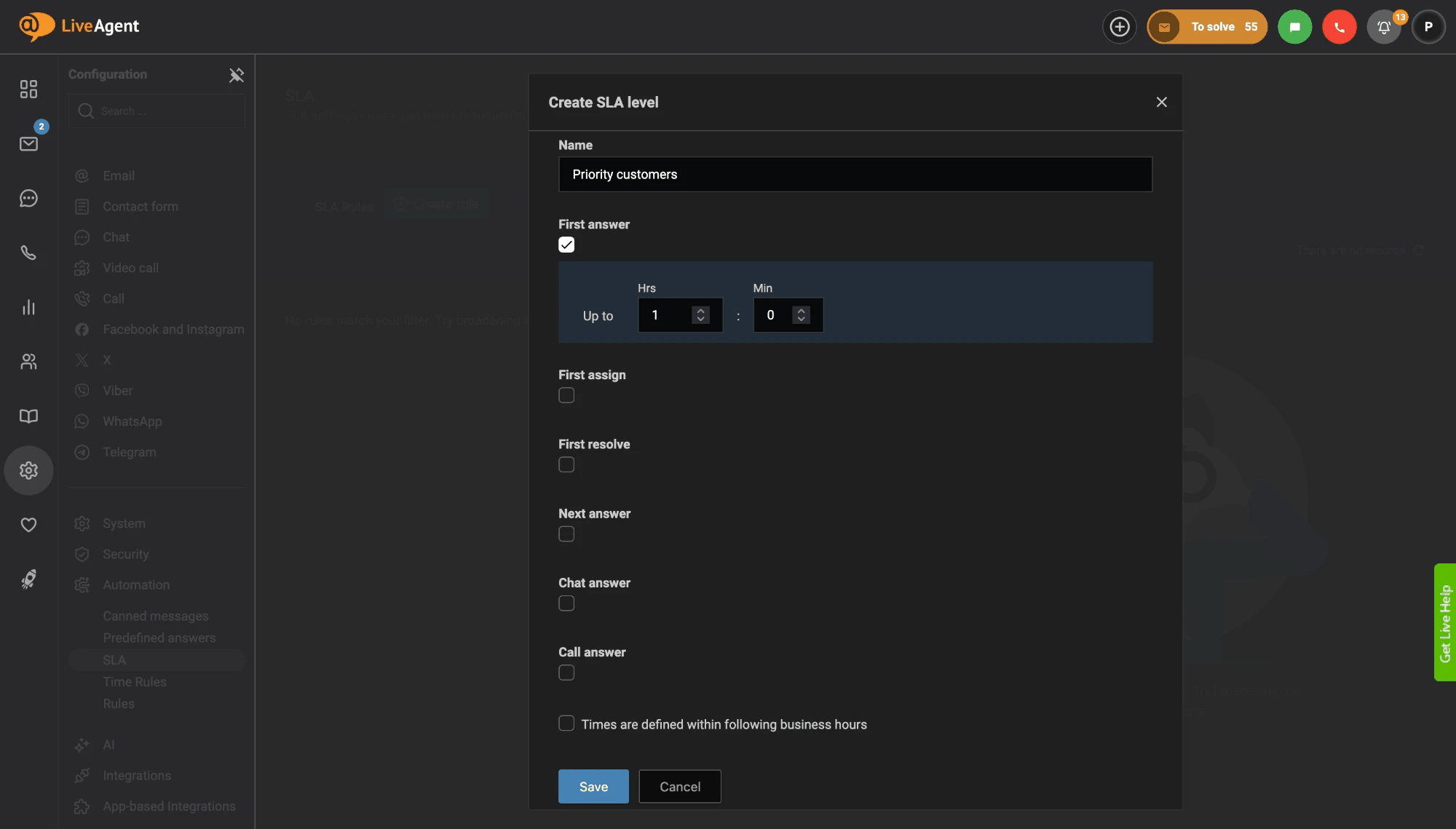
Ga naar Configuratie > Automatisering > SLA, klik op Niveau aanmaken, geef het niveau een naam en stel de tijdslimieten in. Maak één niveau voor elke belofte die je aan klanten doet. Volg deze stappen:
- Ga naar Configuratie > Automatisering > SLA.
- Klik op Niveau aanmaken.
- Voer een unieke naam in, bijvoorbeeld “Prioriteitsklanten”.
- Vink elk SLA-type aan dat je nodig hebt, zoals Eerste antwoord, en stel de tijd in het veld Tot in uren en minuten in. Bijvoorbeeld: eerste antwoord tot 1 uur.
- Als de tijden alleen tijdens werktijden mogen meetellen, vink dan Tijden worden bepaald binnen de volgende werktijden aan. Onze functie werktijden legt uit hoe ze werken.
- Klik op Opslaan.
Werktijden en feestdagen veranderen hoe de timer loopt. De timer wordt buiten de werktijden niet gepauzeerd; in plaats daarvan wordt de vervaldatum verlengd met de tijd buiten de werktijden. Controleer je instellingen voordat je erop vertrouwt.

Schrijf u in voor onze nieuwsbrief
De laatste tips en aanbiedingen direct in uw inbox.
Stap 2: Hoe maak je een SLA-regel aan?
Ga naar Configuratie > Automatisering > SLA, klik op Regel aanmaken, voeg een voorwaarde toe en de actie SLA-niveau wijzigen. De regel geeft je SLA-niveau aan de juiste tickets, en zonder regel wordt het niveau niet toegepast. Volg deze stappen:
- Ga naar Configuratie > Automatisering > SLA.
- Klik op Regel aanmaken.
- Voer een unieke naam in, bijvoorbeeld “Urgente tickets”.
- Voeg een voorwaarde toe. Bijvoorbeeld: als ticket-tags de tag “urgent” bevatten.
- Voeg de actie SLA-niveau wijzigen toe en kies het SLA-niveau uit stap 1.
- Sla de regel op.
SLA-regels kunnen veel voorwaarden gebruiken, zoals de ticketbron, status, prioriteit, afdeling, tags, klantgroep en aangepaste velden. De acties zijn SLA-niveau wijzigen en Andere regels stoppen.
Onthoud: SLA-regels worden uitgevoerd wanneer een ticket wordt aangemaakt. Een ticket dat al bestaat, krijgt het niveau niet van een nieuwe SLA-regel.
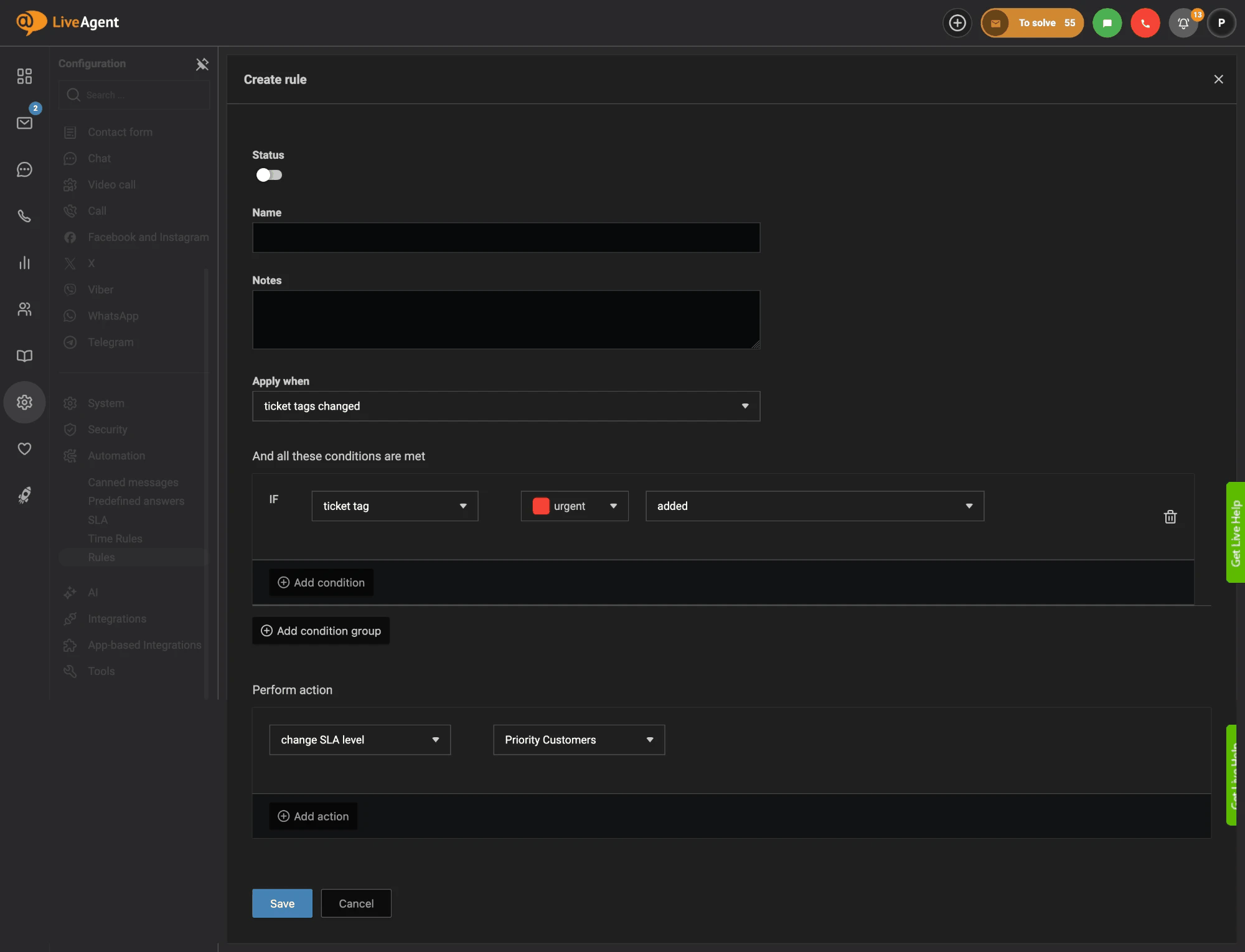
Wil je het SLA-niveau later wijzigen, maak dan een regel aan in Configuratie > Automatisering > Regels. Stel Toepassen wanneer bijvoorbeeld in op “ticket-tags gewijzigd”, voeg de voorwaarde “ticket-tag urgent toegevoegd” toe en de actie SLA-niveau wijzigen naar Prioriteitsklanten.
Stap 3: Hoe volg je SLA-tijden op een ticket?
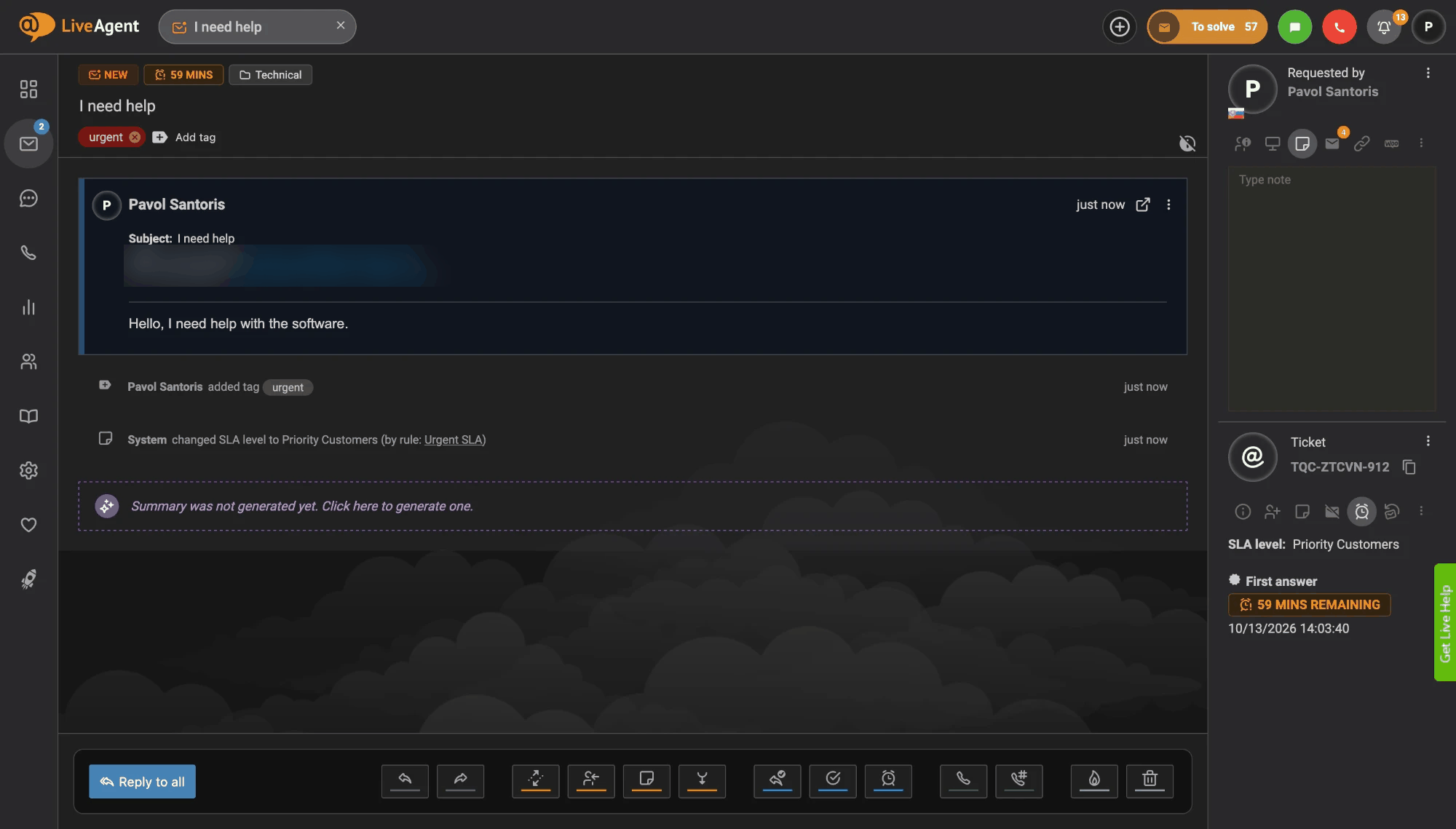
Open het ticket en bekijk het gedeelte Ticket in het rechterpaneel. Het toont het SLA-niveau en de resterende tijd voor elk SLA-type, bijvoorbeeld “Eerste antwoord: nog 59 min”. Hier begint SLA-tracking.
Dezelfde aftelling verschijnt bovenaan het ticket, naast de status. De ticketgeschiedenis vermeldt ook wanneer een regel het SLA-niveau heeft gewijzigd.
SLA-tijden beïnvloeden ook hoe tickets op belangrijkheid worden gesorteerd in het Tickets-overzicht. Dit helpt medewerkers om eerst aan de meest urgente tickets te werken.
Als een ticket geen SLA-niveau heeft, houdt LiveAgent toch een interne antwoordtijd van 7 dagen aan.
Stap 4: Hoe houd je SLA-schendingen bij?
Gebruik het SLA-logboek en het SLA-compliance rapport. Je vindt beide in het gedeelte Rapporten, onder Tickets, Chats en Oproepen. Het logboek vermeldt elke afgesloten SLA en het rapport toont vervulde en gemiste SLA’s voor een periode.
SLA-logboek. Het SLA-logboek vermeldt elk afgesloten SLA-type dat op een ticket is toegepast. Bij elke vermelding zie je de aanvrager, het ticket-ID, de afdeling, de medewerker, het niveau, wanneer de SLA begon, de vervaldatum, wanneer deze werd afgesloten, het SLA-type en de SLA-status. Alleen SLA’s die vervuld en afgesloten zijn, of niet vervuld zijn, verschijnen hier. SLA’s die nog lopen niet. Lees meer op de pagina SLA-logboek rapport .
SLA-compliance rapport. Dit rapport toont algemene statistieken over vervulde en gemiste SLA’s voor een periode. Je kunt de resultaten sorteren op afdeling, medewerker en datum. Lees meer op de pagina SLA-compliance rapport .
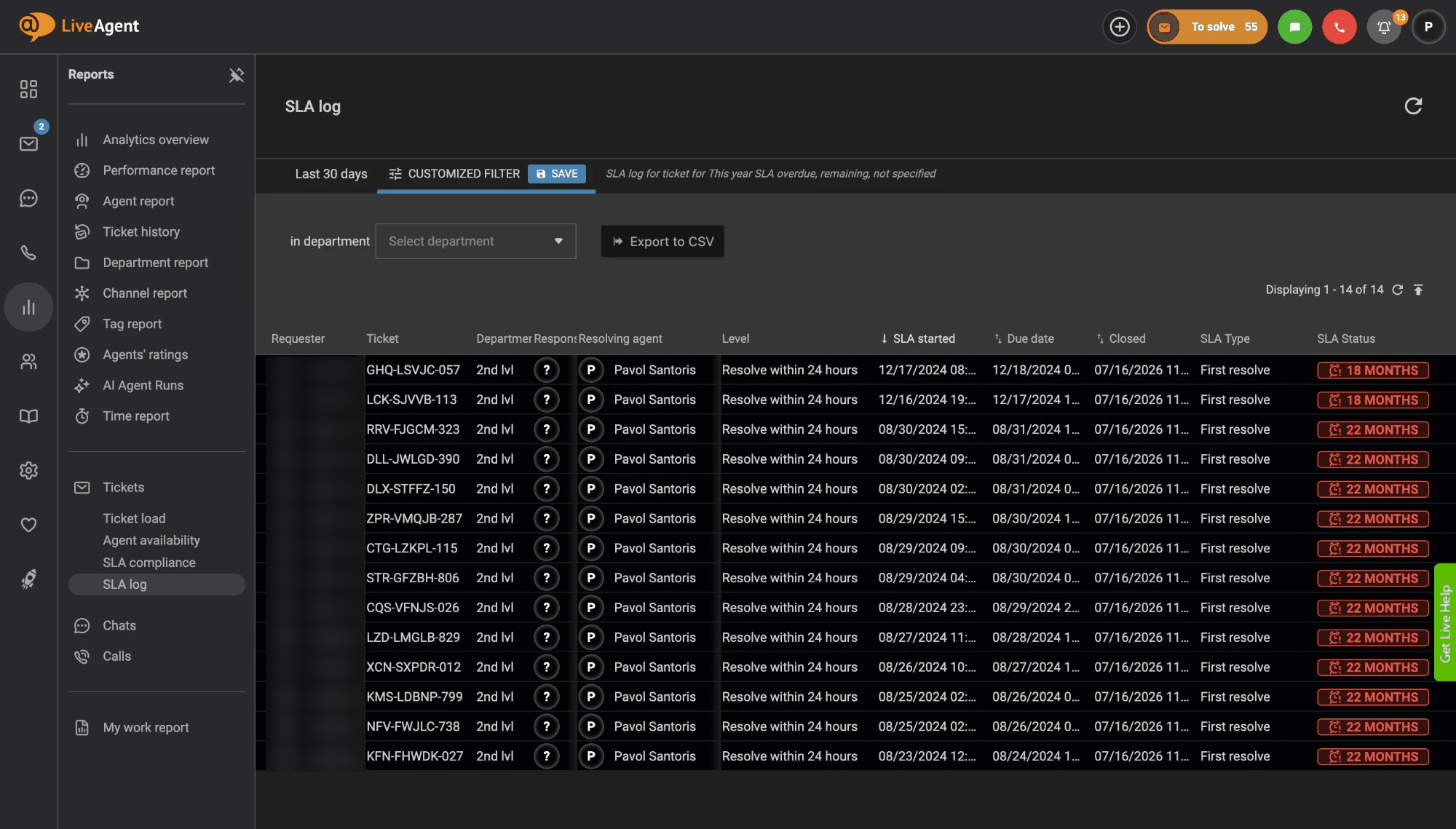
Kies in het SLA-logboek een tijdbereik en een afdeling en klik daarna op Exporteren naar CSV als je de gegevens ergens anders nodig hebt. Je kunt zowel het SLA-logboek als het SLA-compliance rapport exporteren naar een CSV-bestand. Gebruik dit om resultaten met je team te delen of om je eigen grafieken te maken.
Meer over rapporten vind je in onze gids over klantenservice rapporten en op de functiepagina rapporten .
Wat zijn de beste tips voor SLA-beheer?
- Begin klein. Start met één of twee niveaus, bijvoorbeeld één voor urgente tickets en één voor alle anderen. Voeg later meer toe.
- Gebruik duidelijke namen. Namen zoals “Prioriteitsklanten, eerste antwoord 1 uur” maken regels makkelijk leesbaar. Elke naam moet uniek zijn.
- Houd rekening met latere wijzigingen. Omdat SLA-regels alleen op nieuwe tickets worden uitgevoerd, gebruik je Regels of Tijdregels wanneer je het SLA-niveau van bestaande tickets wilt wijzigen.
- Controleer elke week elke SLA-schending. Open het SLA-logboek, zoek de tickets die hun SLA hebben gemist en kijk naar een patroon, zoals één afdeling of één tijdstip van de dag. Wekelijkse SLA-tracking voorkomt dat kleine problemen groter worden.
- Kom je belofte na. Stel tijdslimieten in die je team echt kan halen. Een doel dat altijd wordt gemist, helpt niemand.
- Herzie ticketgewoonten. Onze gids over best practices voor ticketsystemen bevat meer ideeën om medewerkers sneller te laten antwoorden.
Bronnen
Deze pagina volgt de supportdocumentatie van LiveAgent, gecontroleerd op 13 oktober 2026: SLA-overzicht , Hoe stel je SLA in LiveAgent in , SLA-logboek en Overzicht van het gedeelte Rapporten .
Volgende stap
Maak vandaag je eerste SLA-niveau en één SLA-regel aan en bekijk het SLA-logboek na een week. Je ziet snel waar je team zijn beloftes nakomt en waar het hulp nodig heeft. Nog geen LiveAgent-gebruiker? Start je gratis proefperiode en stel SLA-beheer in op je eigen tickets.