
Valentine's Day promotion background
14.Feb - 13.Mar 2026

Valentine deal

AI UNLOCKED
For new and existing customers for 3 months

Afbeeldingen kopiëren en plakken

Copy & Paste Images Tickets Communication

Wat is kopiëren en plakken?

Kopiëren en plakken is een computercommando waarmee u inhoud zoals tekst, afbeeldingen, links en andere gegevens van de ene locatie naar de andere kunt kopiëren en plakken. De functie slaat de gekopieerde informatie tijdelijk op een plaats op die onzichtbaar is voor de gebruiker (meestal het klembord) en plakt deze vervolgens op de gewenste locatie.
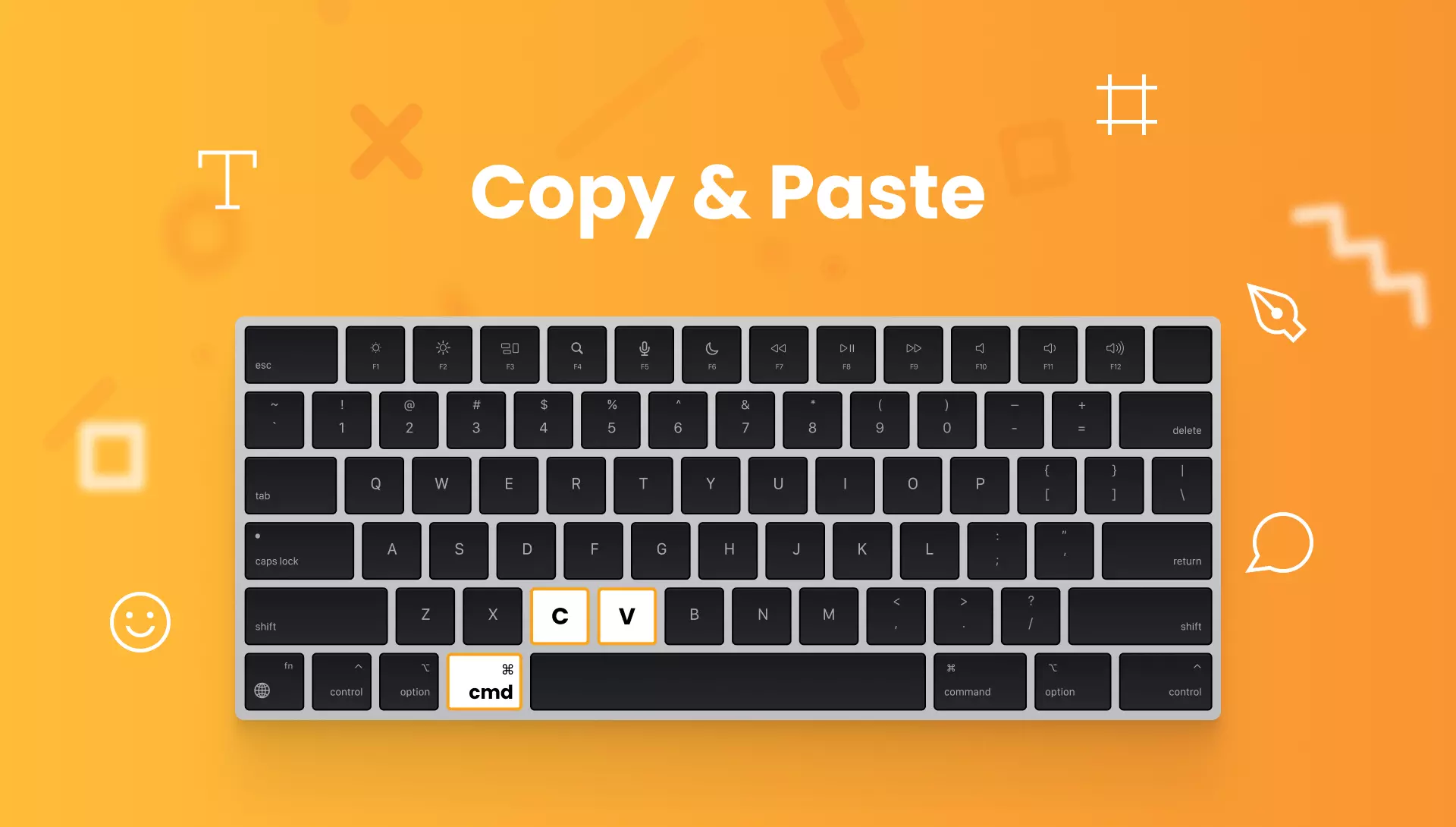
Concept kopiëren en plakken

Wat kunt u kopiëren en plakken in LiveAgent?

  • Tekst
  • Links
  • Bestanden (als bijlagen)
  • Afbeeldingen (als bijlagen of inline afbeeldingen)

Kopiëren en plakken-opdrachten voor Windows

Om gegevens op een Windows-computer te kopiëren en plakken, gebruikt u de volgende opdrachten:

  • CTRL + C (om te kopiëren)
  • CTRL + V (om te plakken)

Kopiëren en plakken-opdrachten voor Mac

Om gegevens op een Mac-computer te kopiëren en plakken, gebruikt u de volgende opdrachten:

  • Command + C (om te kopiëren)
  • Command + V (om te plakken)

Inline afbeeldingen kopiëren en plakken in LiveAgent-tickets

Volg deze instructies om inline afbeeldingen in de hoofdtekst van uw e-mailtickets in te voegen:
  1. Log in op LiveAgent.
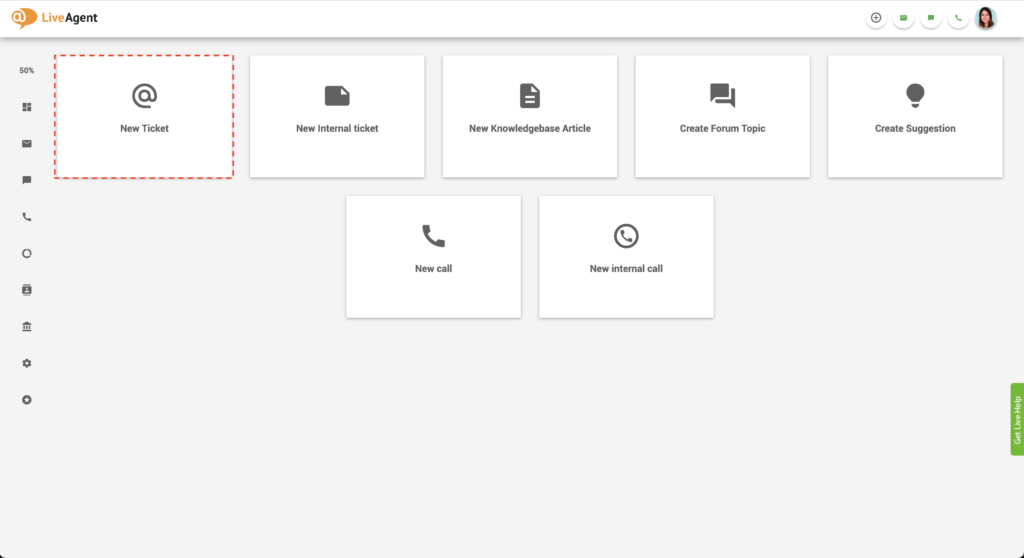
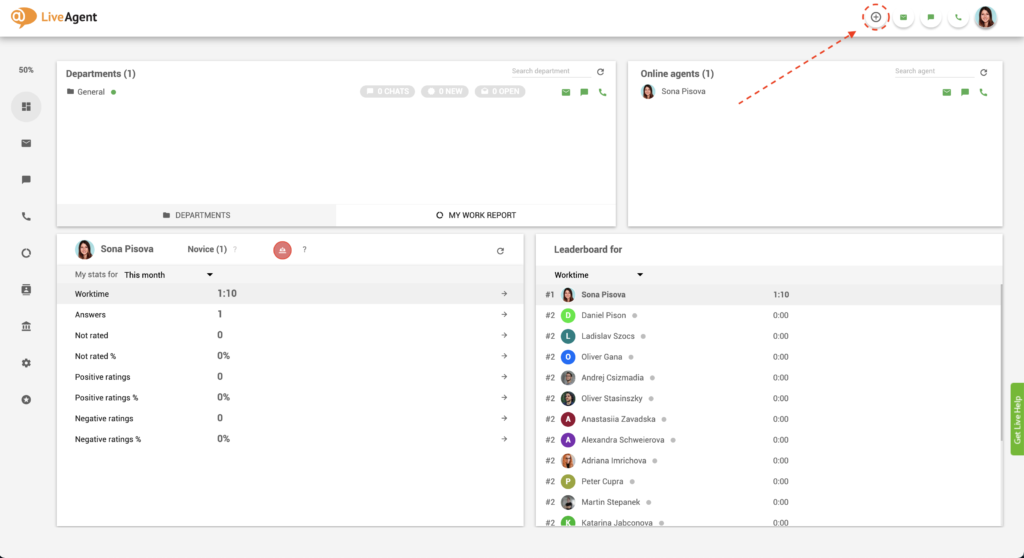
  2. Klik op de plusknop in de rechterbovenhoek van het scherm (naast uw profielfoto).
Klik op plusknop in LiveAgent
  1. Klik op Nieuw ticket.
Nieuw ticket maken in LiveAgent
  1. Vul het e-mailadres van de ontvanger en de onderwerpregel in.
  2. U kunt het e-mailadres selecteren waarvan uw e-mail wordt verzonden en de afdeling waaraan dit ticket wordt toegewezen.
  3. Schrijf de hoofdtekst van uw e-mail.
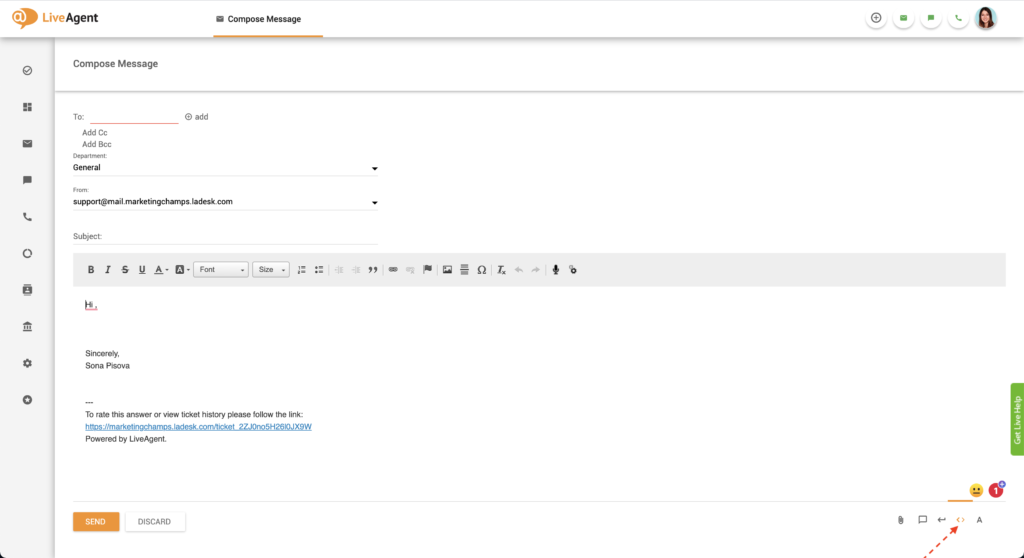
  4. Klik op de HTML-knop in de rechterbenedenhoek van het scherm.
HTML-editorknop in LiveAgent
  1. Zoek de afbeelding die u in uw e-mail wilt plaatsen en selecteer deze.
  2. Druk op de toetsen Ctrl en C of Command en C als u op Mac bent om de afbeelding te kopiëren.
  3. Ga terug naar uw geopende LiveAgent-ticket. Klik vervolgens op het gedeelte van de e-mail waar u de inline afbeelding wilt plakken.
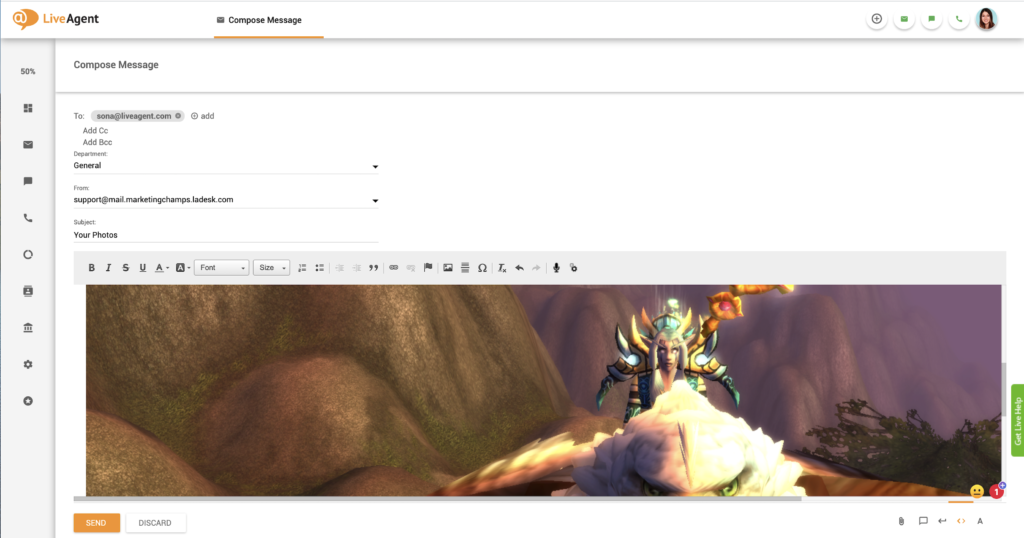
  4. Plak de afbeelding met de sneltoets Ctrl en V, of Command en V als u op Mac bent.
Inline afbeeldingen plakken in LiveAgent

Hoe zien inline gekopieerde en geplakte afbeeldingen eruit in e-mails?

Als u een inline afbeelding in de hoofdtekst van een e-mail kopieert en plakt, ziet de ontvanger dit als volgt:
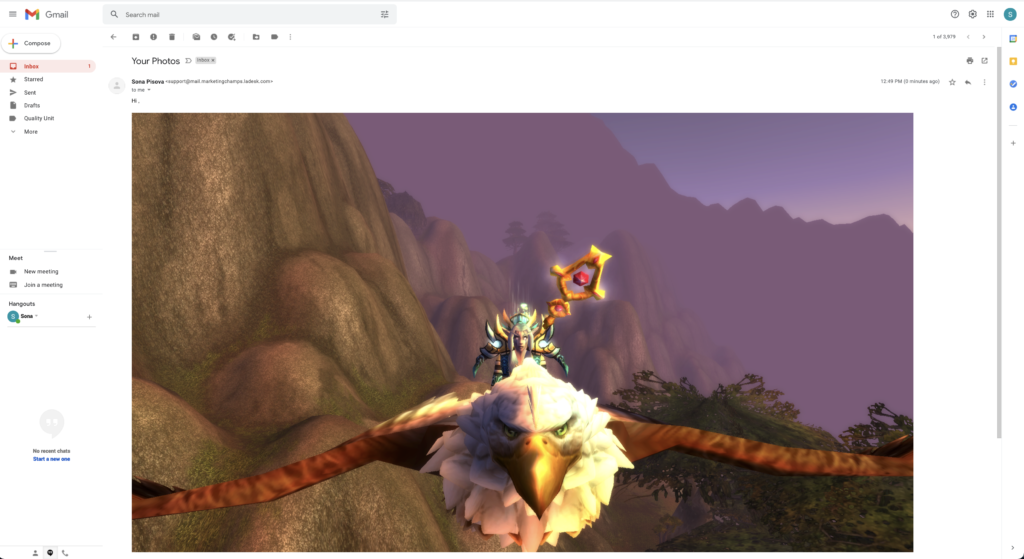
Voorbeeld van inline geplakte afbeelding in e-mail

Bijlagen toevoegen aan LiveAgent-e-mails met kopiëren en plakken

Volg deze instructies om snel bijlagen aan uw e-mailtickets toe te voegen met behulp van de kopiëren en plakken-functie:

  1. Log in op LiveAgent.
  2. Klik op de plusknop in de rechterbovenhoek van het scherm (naast uw profielfoto).
  3. Klik op Nieuw ticket.
  4. Vul het e-mailadres van de ontvanger en de onderwerpregel in.
  5. U kunt het e-mailadres selecteren waarvan uw e-mail wordt verzonden en de afdeling waaraan dit ticket wordt toegewezen.
  6. Schrijf de hoofdtekst van uw e-mail.
  7. Zoek de afbeelding of het bestand dat u in uw e-mail wilt plaatsen en selecteer deze.
  8. Druk op de toetsen Ctrl en C of Command en C als u op Mac bent om de afbeelding te kopiëren.
  9. Ga terug naar uw geopende LiveAgent-ticket.
  10. Plak de afbeelding of het bestand met de sneltoets Ctrl en V, of Command en V als u op Mac bent.
  11. De afbeelding of het bestand wordt aan de e-mail gekoppeld.

Hoe zien gekopieerde en geplakte afbeeldingen en bestanden eruit in e-mails?

Als ze niet inline worden geplakt, zien ze eruit als normale e-mailbijlagen. Er is geen verschil tussen het kopiëren en plakken van afbeeldingen en bestanden of het regelmatig koppelen ervan via de bijlageknop.
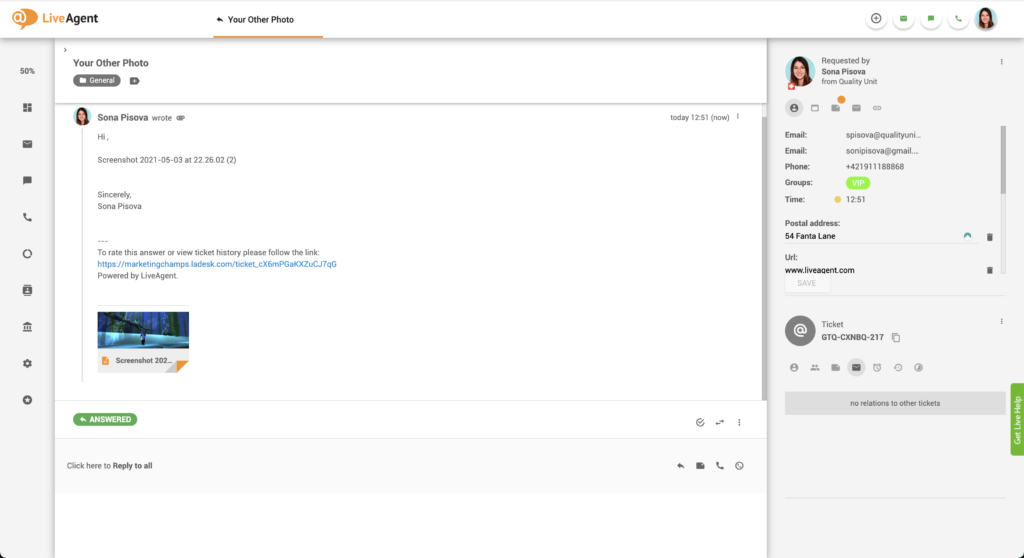
Geplakte afbeeldingsbijlagen in e-mail

Hoe kunt u profiteren van het kopiëren en plakken van inhoud in tickets en chats?

Betere workflows en meer efficiëntie

Het gebruik van kopiëren en plakken-opdrachten kan de workflow van agenten versnellen en hen efficiënter maken bij het afhandelen en oplossen van tickets. In plaats van meerdere knoppen aan te klikken om kopiëren en plakken-acties uit te voeren, kunnen agenten eenvoudig sneltoetsen gebruiken zonder hun typstroom te onderbreken.

Verminderde ticketlast, snellere oplossingenstijden

Hoe sneller uw klantenserviceagenten tickets beantwoorden, hoe meer ze in één dienst kunnen afhandelen. Dit kan niet alleen uw ticketlast verminderen en uw bedrijf geld besparen, maar ook uw oplossingenstijden verbeteren en leiden tot hogere klanttevredenheid.

Hogere klanttevredenheid

Klanten houden ervan om op hun vragen snel antwoord te krijgen. Verras hen met bliksemsnelle respons- en oplossingenstijden dankzij onze kopiëren en plakken-functie. Hogere klanttevredenheid versterkt vaak klantenloyaliteit en betrokkenheid en ook positieve aanbevelingen via mond-tot-mondreclame.
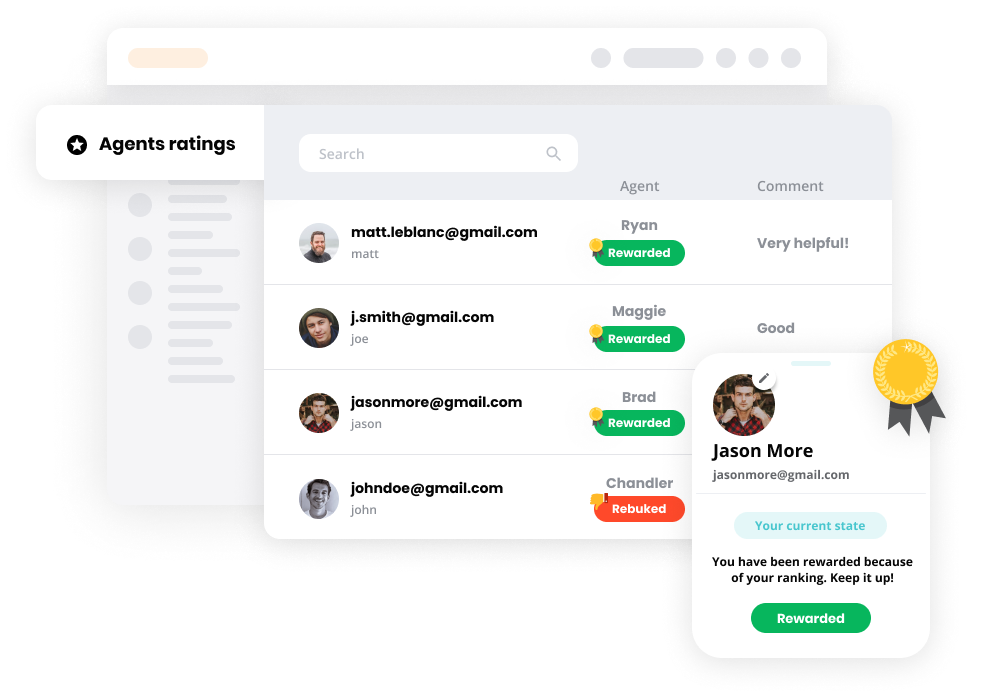
Agentbeoordelingen in klantenservicesoftware

Uw alles-in-één tool voor het verbeteren van kantoorproductiviteit

Mis niet de kans op potentiële klanten, meer verkoop en hogere klantlevensduurwaarde! Ontdek hoe eenvoudig LiveAgent de efficiëntie van uw agenten en de ervaring van uw klant kan verbeteren.

Leer alles over het universele inbox dat is voorzien van meer dan 140 helpdesk-functies, waaronder gamification, rapportage en customer relationship management-software. LiveAgent biedt ook meer dan 40 integraties van derden met uw favoriete tools zoals Slack, Google Analytics, Shopify, MailChimp en meer.

Afbeeldingen kopiëren en plakken in LiveAgent

Kennisbank-resources

Wilt u meer weten over de geavanceerde helpdesk-functies van LiveAgent? Bekijk onze kennisbank-artikelen, featurepagina’s, blogs, webinars of ons officiële YouTube-kanaal voor meer informatie:

Thumbnail for Afbeeldingen kopiëren en plakken in LiveAgent

Klaar om bestanden en afbeeldingen in uw e-mails te kopiëren en plakken?

De kopiëren en plakken-functie van LiveAgent is veelzijdig! Maak uw communicatie levendiger met inline afbeeldingen, of verbeter uw workflow met onze gratis 30-daagse proefperiode . Start vandaag nog uw gratis proefperiode. Geen verplichtingen, geen creditcard vereist.

Veelgestelde vragen

Wat is kopiëren en plakken?

Kopiëren en plakken is een computercommando waarmee u inhoud zoals tekst, afbeeldingen, links en andere gegevens van de ene locatie naar de andere kunt kopiëren en plakken. De functie slaat de gekopieerde informatie tijdelijk op een plaats op die onzichtbaar is voor de gebruiker (meestal het klembord) en plakt deze vervolgens op de gewenste locatie.

Wat zijn de kopiëren en plakken-opdrachten voor Windows en Mac?

Om gegevens op een Windows-computer te kopiëren en plakken, gebruikt u de volgende opdrachten: CTRL + C (om te kopiëren) en CTRL + V (om te plakken). Als u een Mac-computer gebruikt, gebruikt u Command + C (om te kopiëren) en Command + V (om te plakken).

Wat kunt u kopiëren en plakken in LiveAgent?

Tekst, links, bestanden (als bijlagen), afbeeldingen (als bijlagen of inline afbeeldingen).

Een afbeelding zegt meer dan duizend woorden

Maak uw communicatie levendiger met afbeeldingen. Kopieer en plak ze eenvoudig met onze HTML-editor. Probeer het gratis. Geen creditcard vereist.

Meer informatie

Zoek- & Vervang-functies

Zoek- & Vervang-functies

De Zoek & Vervang-functie van LiveAgent verbetert de helpdeskbeveiliging door automatisch gevoelige gegevens in berichten te maskeren. Bescherm privé-informatie...

2 min lezen
Security Data Protection +1
Contacten - Help Desk Contactbeheer

Contacten - Help Desk Contactbeheer

Help desk contacten in LiveAgent slaan essentiële klantinformatie op voor gepersonaliseerde marketing en service. Maak aangepaste velden aan om gegevens zoals t...

5 min lezen
Contacts Customer Management +1
Ticketvelden functies

Ticketvelden functies

LiveAgent's aangepaste ticketvelden verbeteren klantenondersteuning door essentiële gegevens op te slaan, reactietijden te versnellen en servicekwaliteit te ver...

4 min lezen
Ticket Management Custom Fields +1

U bent in goede handen!

Sluit u aan bij onze gemeenschap van tevreden klanten en bied uitstekende klantenondersteuning met LiveAgent.

Post Affiliate Pro Dashboard - Campaign Manager Interface