Jira is een robuust hulpmiddel voor bug-, issue- en projecttracking, geïntegreerd met LiveAgent voor naadloos taakbeheer. Het biedt native en Zapier-integraties, scrum- en kanban-borden, rapportagefuncties en maakt het mogelijk taken binnen LiveAgent bij te houden.
Jira
is software voor bug-, issue- en projecttracking. Tegenwoordig is het uitgegroeid tot een van de krachtigste werkbeheerstools die op de markt beschikbaar zijn en wordt het gebruikt door teams over de hele wereld die zich richten op productbeheer, projectbeheer, agile, softwareontwikkeling, bugtracking en taakbeheer.
Jira heeft meerdere doeleinden en biedt verschillende oplossingen voor je werkstroom. Jira Software Cloud kan je helpen met verkoop, het monitoren van problemen, het bijhouden of beheren van updates, notities, gebruikersbeoordelingen en meer. Het is aan jou hoe je deze trackingsoftware zult gebruiken.
Issue tracking & beheer
Met Jira kun je taken aanmaken, deze toewijzen aan individuen en teams, prioriteiten instellen en hun voortgang bijhouden. Je kunt ook taken verplaatsen tussen verschillende stadia van ontwikkeling voor maximale transparantie van de werkstroom.
Rapportage
Met Jira kun je uitgebreide rapporten
maken om de voortgang van specifieke projecten beter te begrijpen. Jira kan bijvoorbeeld bijhouden hoeveel je aan elk project uitgeeft om je werkstroom aan je budget aan te passen.
Scrum en Kanban
Jira biedt kant-en-klare scrum- en kanban-borden. Deze borden dienen als taakbeheerscentra die verschillende taken binnen een project bevatten. Door deze borden te gebruiken kun je meer transparantie bieden aan de werkstroom van verschillende teams.
Voordelen
Wanneer je Jira met je LiveAgent-account verbindt, kun je:
Tickets
die zijn verbonden met Jira-taken in LiveAgent bekijken
Taken samenvoegen met tickets van specifieke klanten
Rechtstreeks in LiveAgent naar Jira-tickets zoeken
Schrijf u in voor onze nieuwsbrief
De laatste tips en aanbiedingen direct in uw inbox.
Hoe integreer je Jira met LiveAgent
LiveAgent
bevat een native integratieplugin voor Jira, zodat je de twee apps eenvoudig kunt verbinden vanuit je help desk
-configuratie. Je hebt geen coderingskills nodig, volg gewoon deze gids om te leren hoe je Jira met LiveAgent integreert.
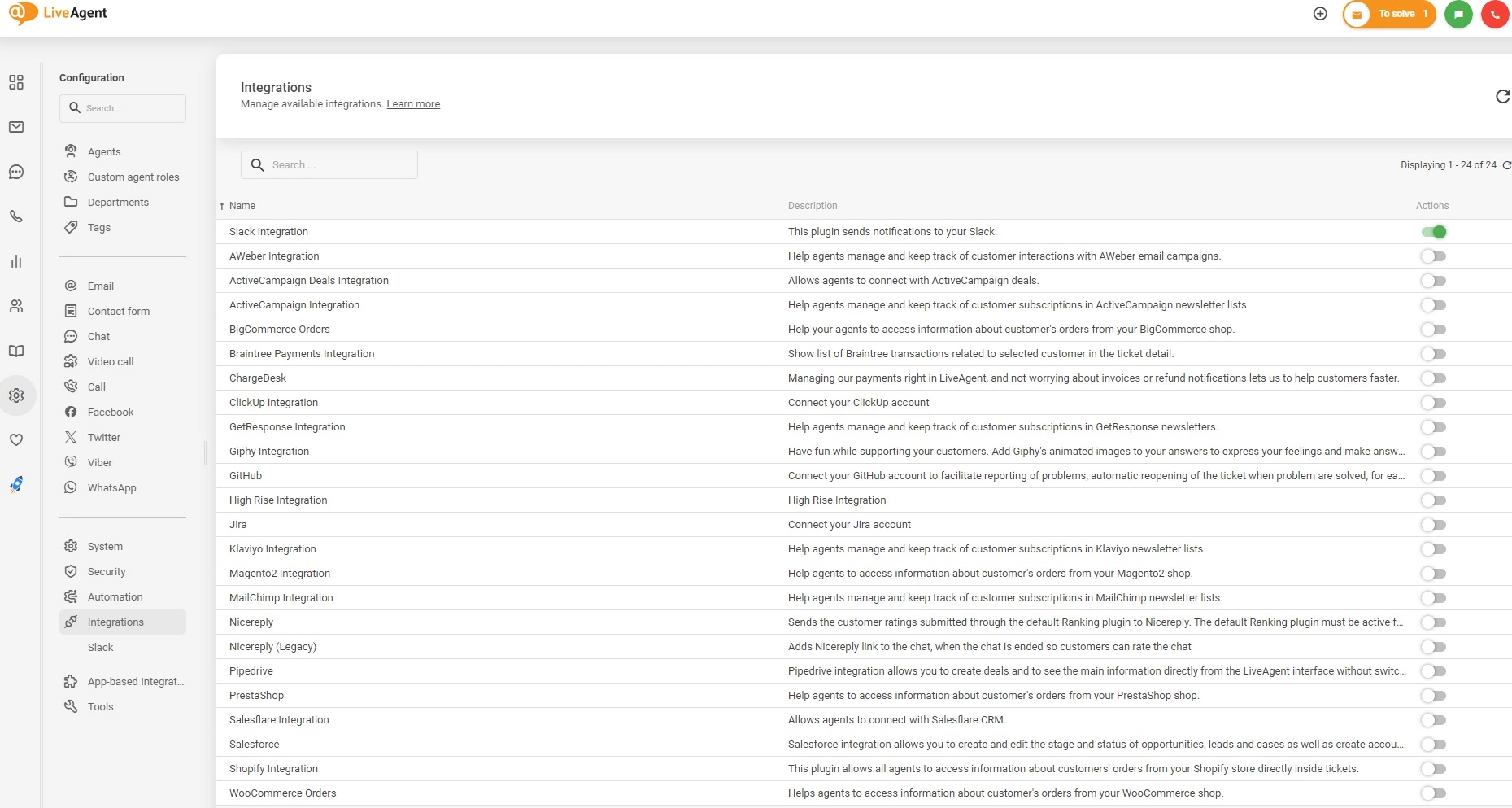
De eerste stap is om naar je LiveAgent Configuratie te gaan. Ga naar de sectie Integraties en zoek Jira. Klik op de activeringsschakelaar om de plugin te activeren. LiveAgent moet na deze stap opnieuw laden.
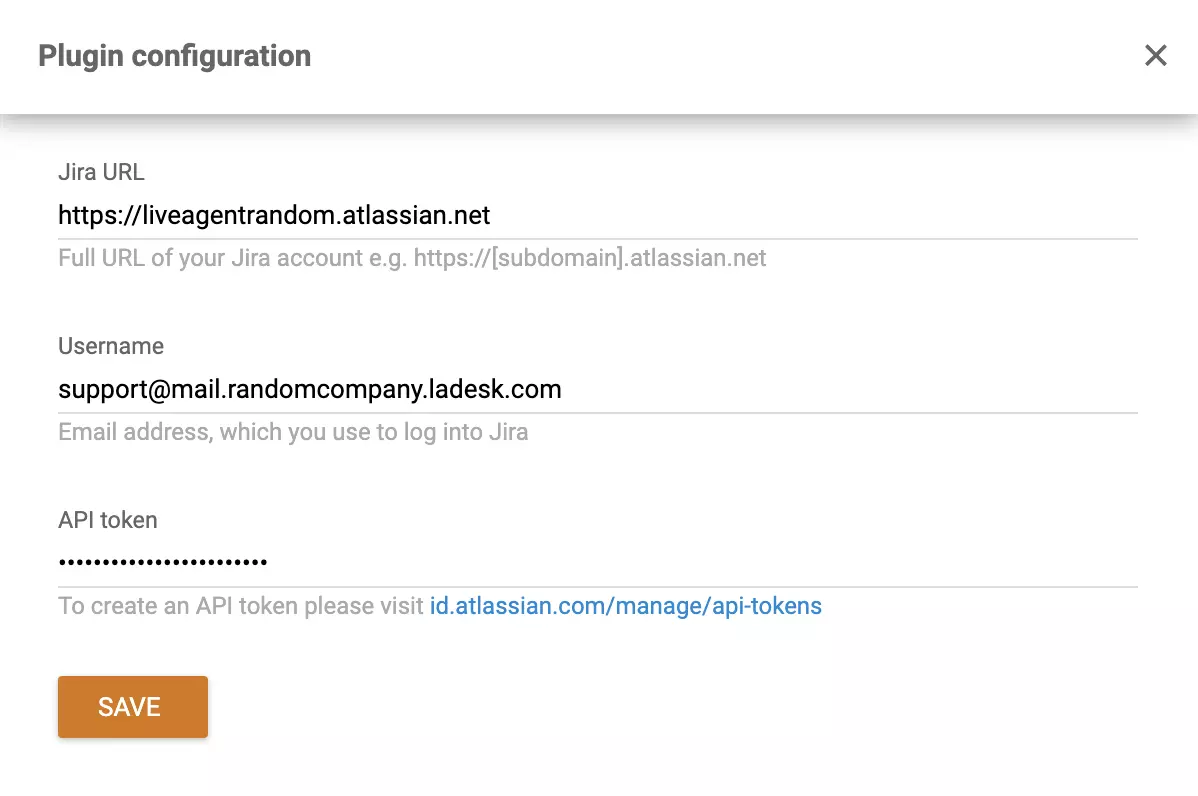
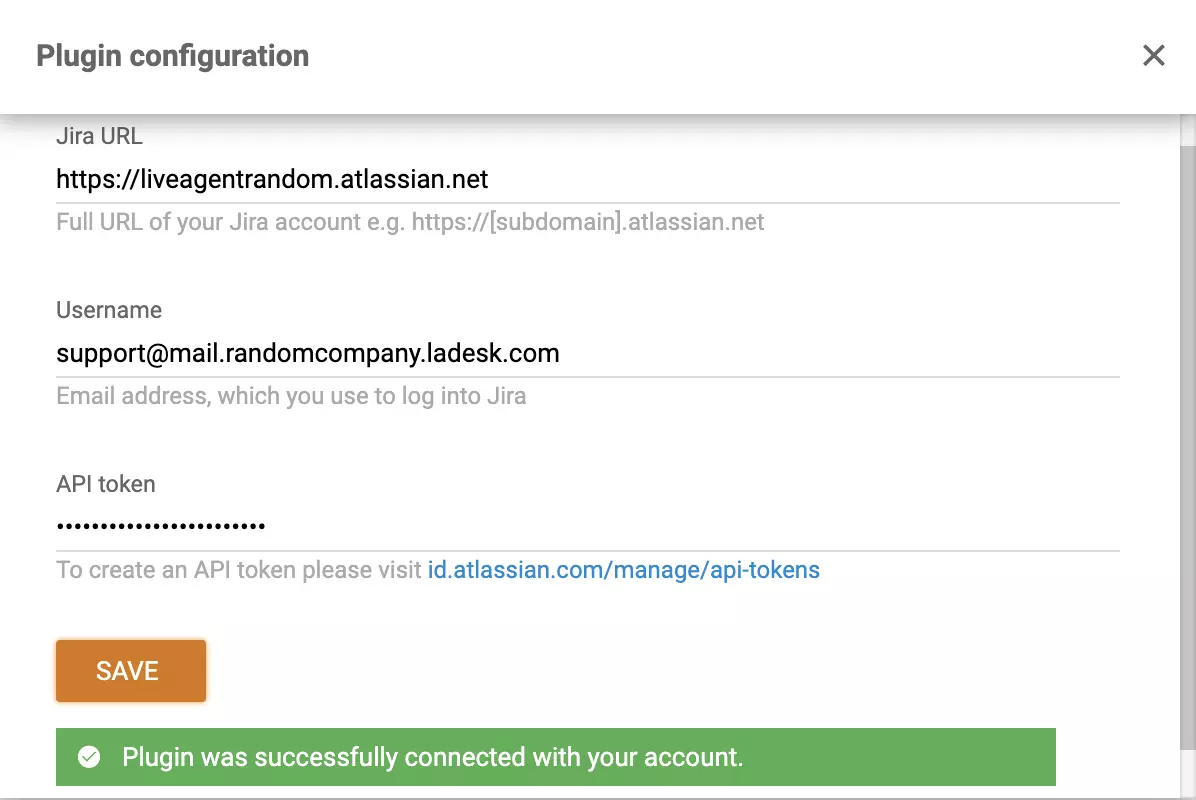
Zoek de actieve Jira-plugin en klik op het configuratiewiel om je integratie in te stellen. Nu moet je je gegevens invoeren. Het eerste veld moet je Jira-URL bevatten. Typ vervolgens je e-mailadres in het tweede veld. Gebruik het e-mailadres dat je hebt gebruikt bij het instellen van je Jira-account. Het laatste veld vereist een API-token.
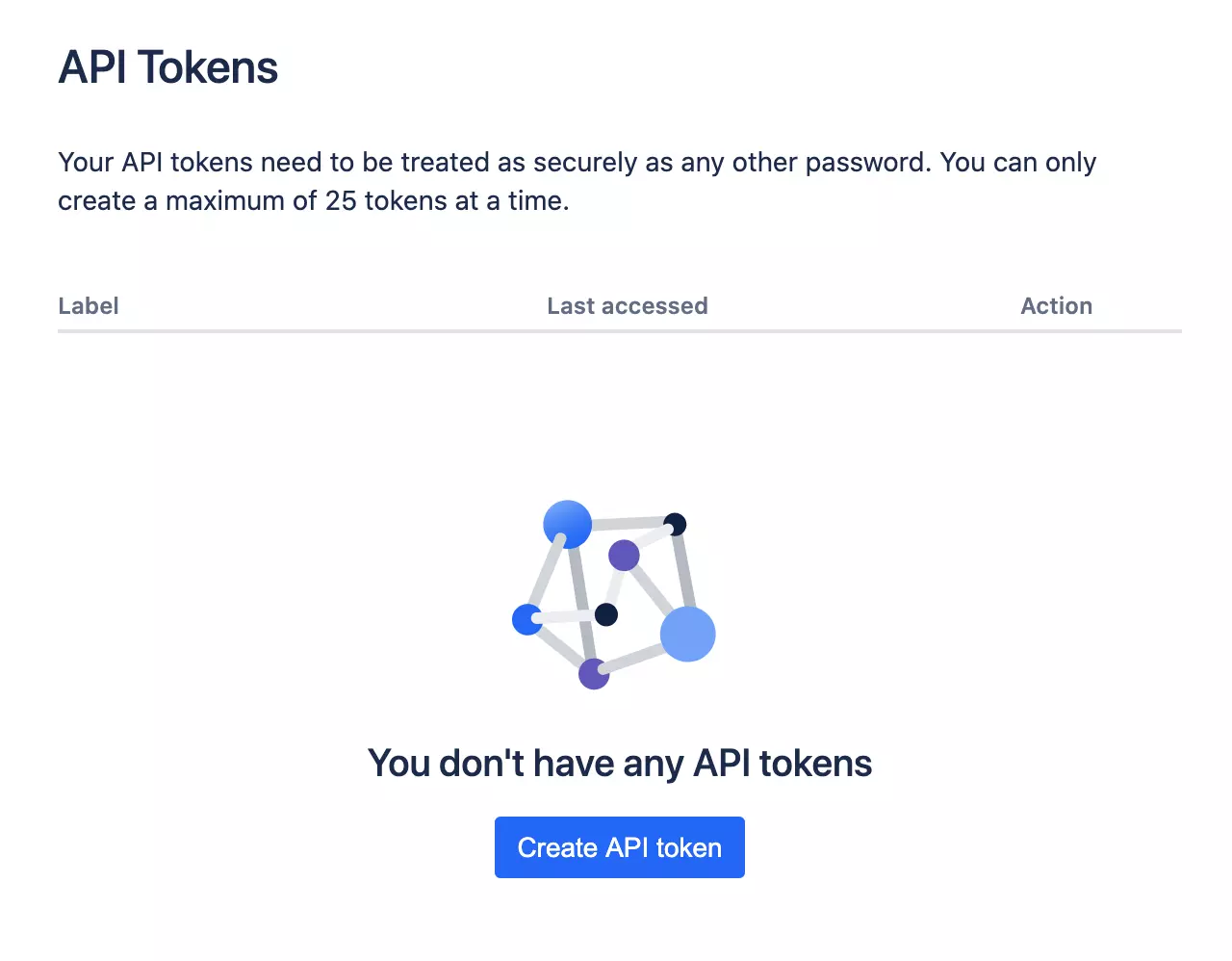
Je kunt een link onder het veld vinden. Klik erop en genereer je API-token, kopieer deze en plak deze in het API-tokenveld in LiveAgent.
Vergeet niet op Opslaan te klikken wanneer je klaar bent.
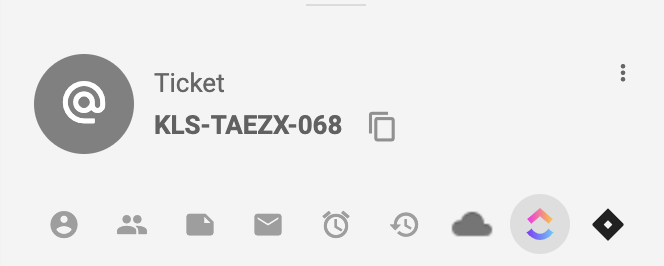
Nu is je Jira-integratie volledig ingesteld. Om te zien hoe het werkt, open je e-mailtickets of een ander ticket naar keuze en kijk je naar het rechter paneel. Hier kun je pictogrammen van je integraties zien (als je al integraties hebt geactiveerd). Zoek naar het Jira-logo in een open ticket.
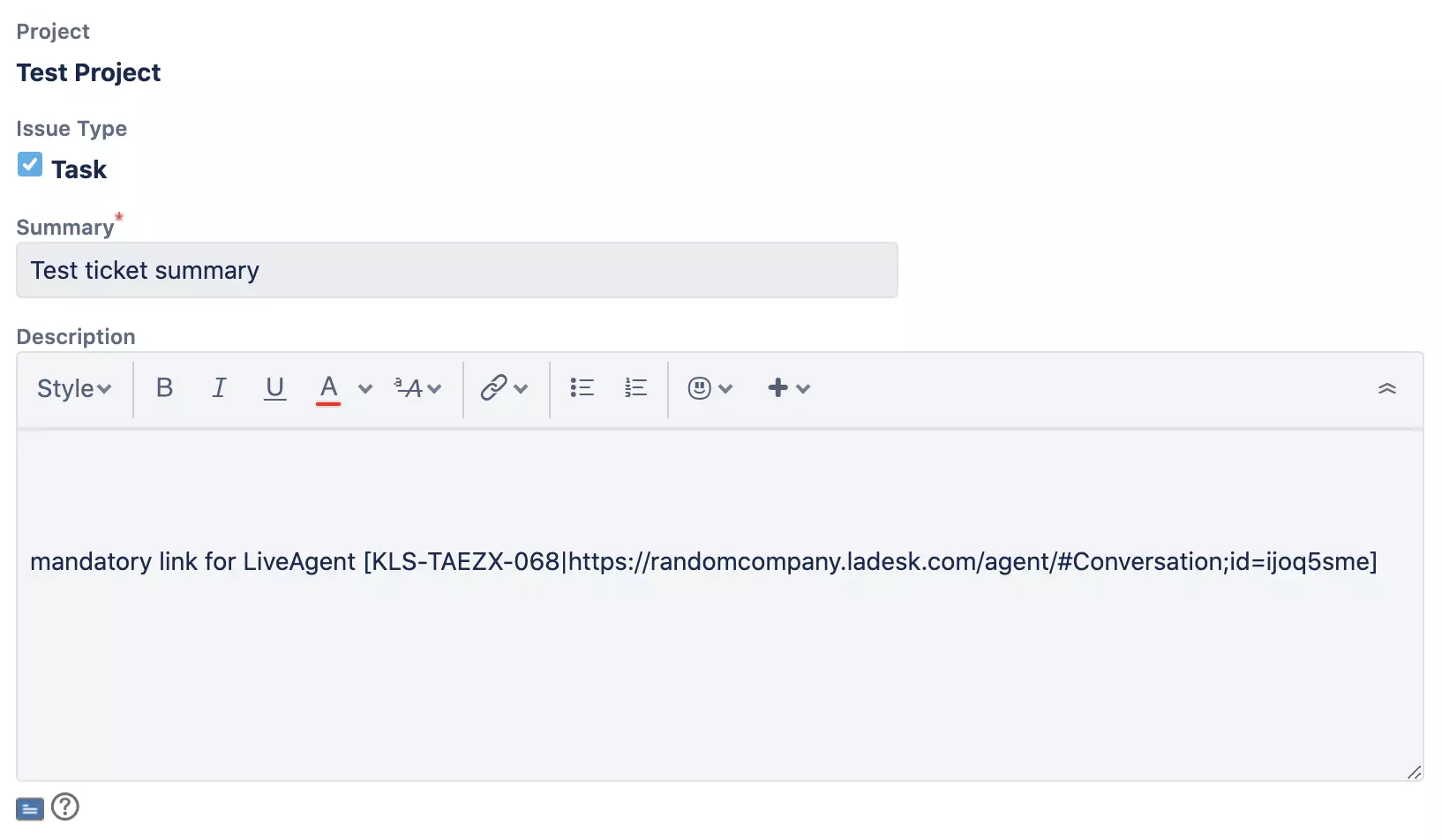
Wanneer je erop klikt, kun je eenvoudig een issue rechtstreeks vanuit de ticketweergave aanmaken. Nadat je op de knop Aanmaken klikt, opent zich een nieuw Jira-venster waarin je de specifieke gegevens van het ticket kunt instellen.
Hoe integreer je Jira Software Cloud met LiveAgent via Zapier
Integratie via Zapier duurt slechts enkele minuten. Het is vrij eenvoudig. Zapier verbindt twee functies van twee verschillende applicaties. In dit geval zijn de apps Jira Software Cloud en LiveAgent-klantenservicesoftware. Er is geen coderingservaring nodig om ze samen te laten werken, volg gewoon deze eenvoudige gids of probeer het zelf op Zapier.
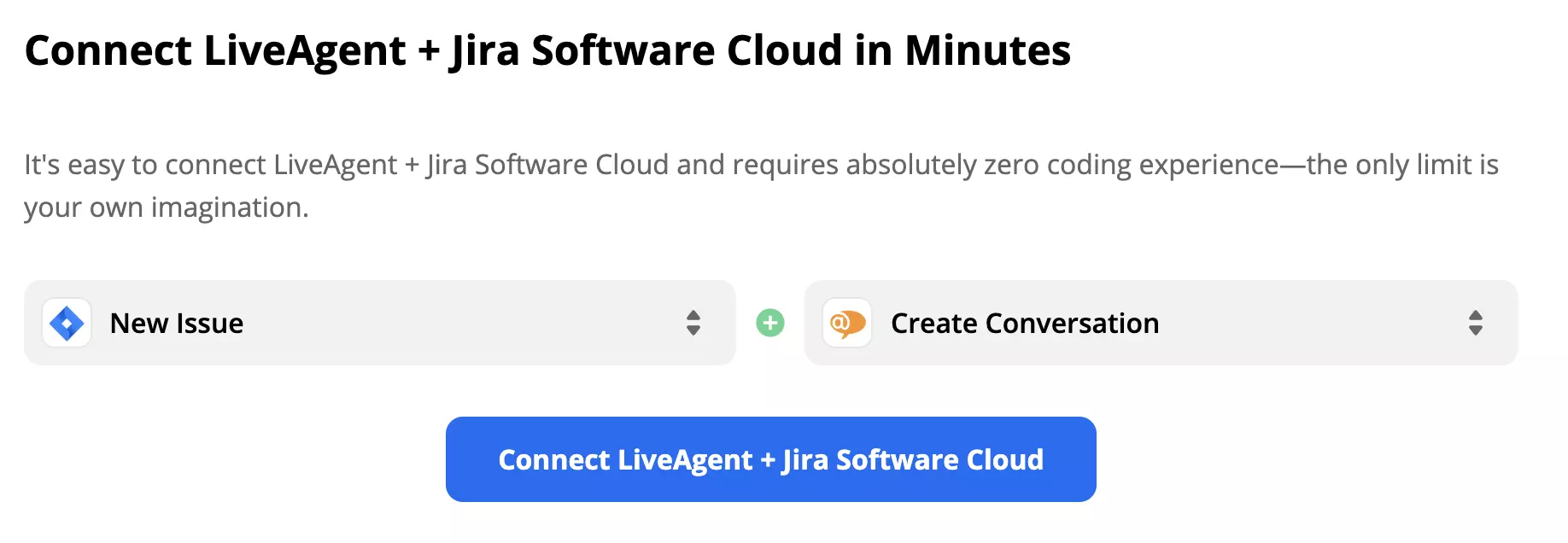
Scroll naar beneden op de pagina totdat je Connect LiveAgent + Jira Software Cloud in de speciale sectie ziet. Hier kun je een trigger en een actie selecteren. Een trigger in de ene app activeert een actie in de andere, waardoor een integratie ontstaat. Kies degenen die aan je behoeften voldoen. Als voorbeeld laten we je integratie zien met Jira-trigger Nieuw issue en LiveAgent-actie Gesprek aanmaken. Wanneer je deze hebt geselecteerd, ga je verder door op de blauwe knop te klikken.
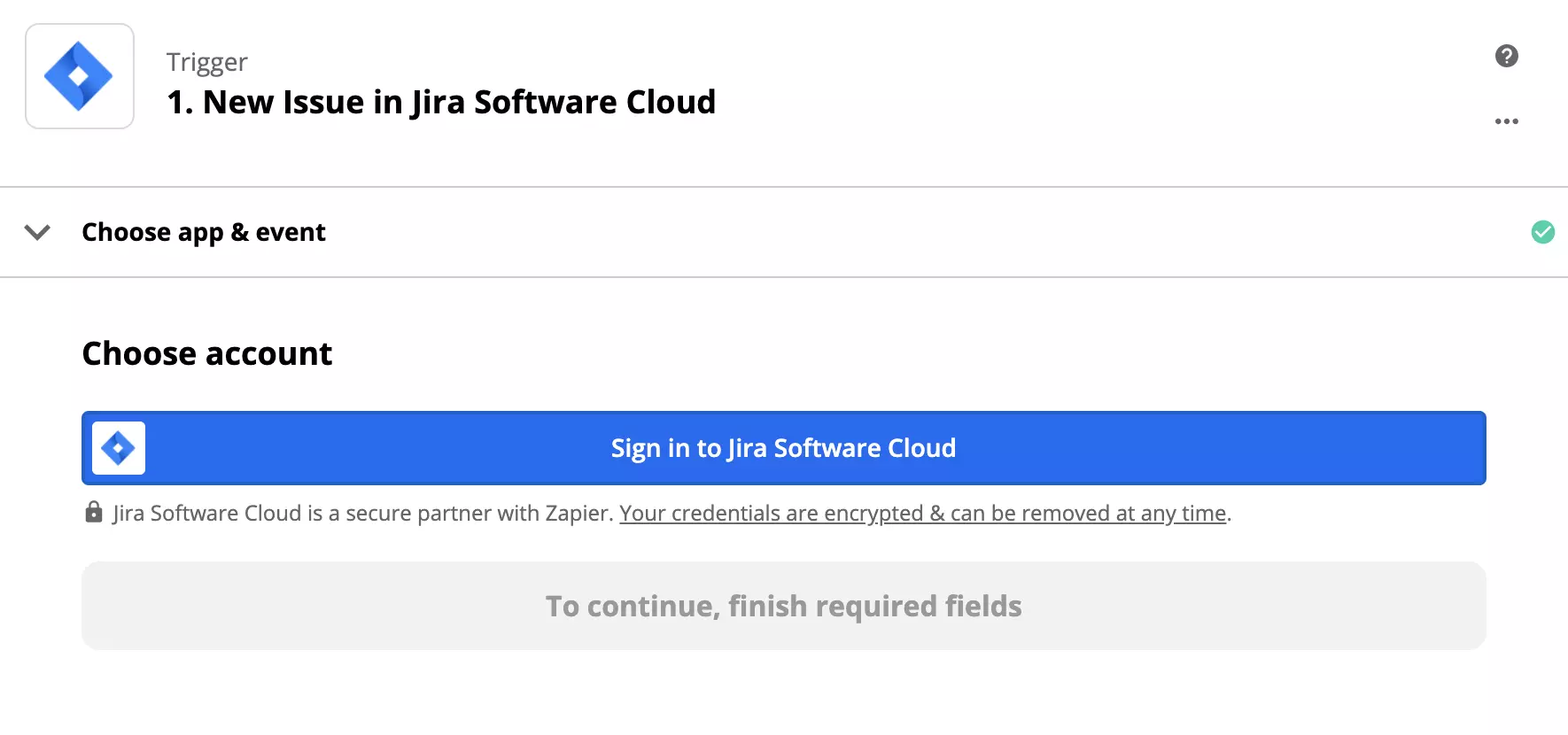
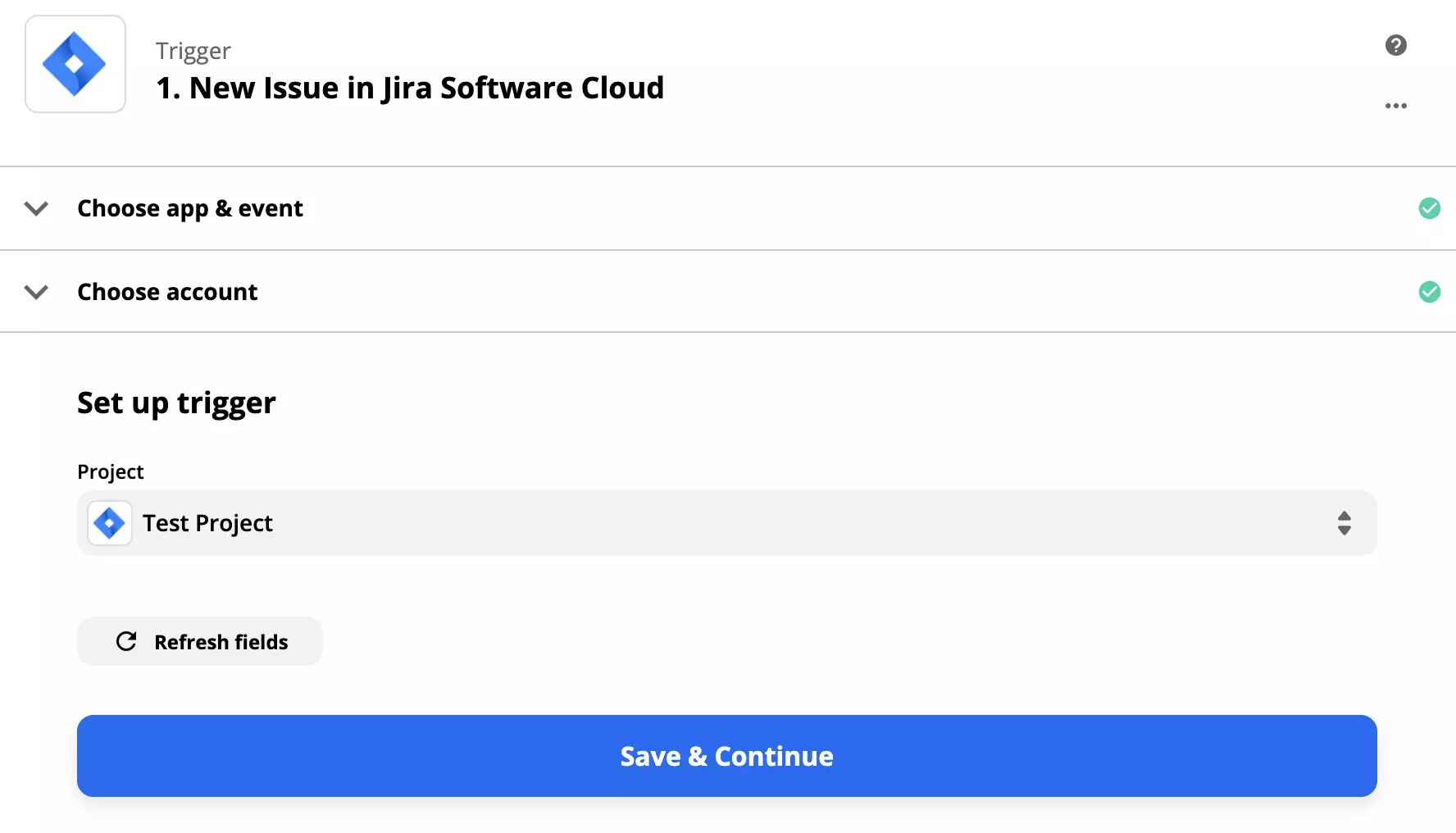
In deze sectie moet je de Jira Software Cloud-trigger instellen. Log in op je Atlassian/Jira-account en ga verder met de setup. Je moet Zapier toestemming geven om je gegevens te verwerken.
Klik op Opslaan en doorgaan wanneer je klaar bent.
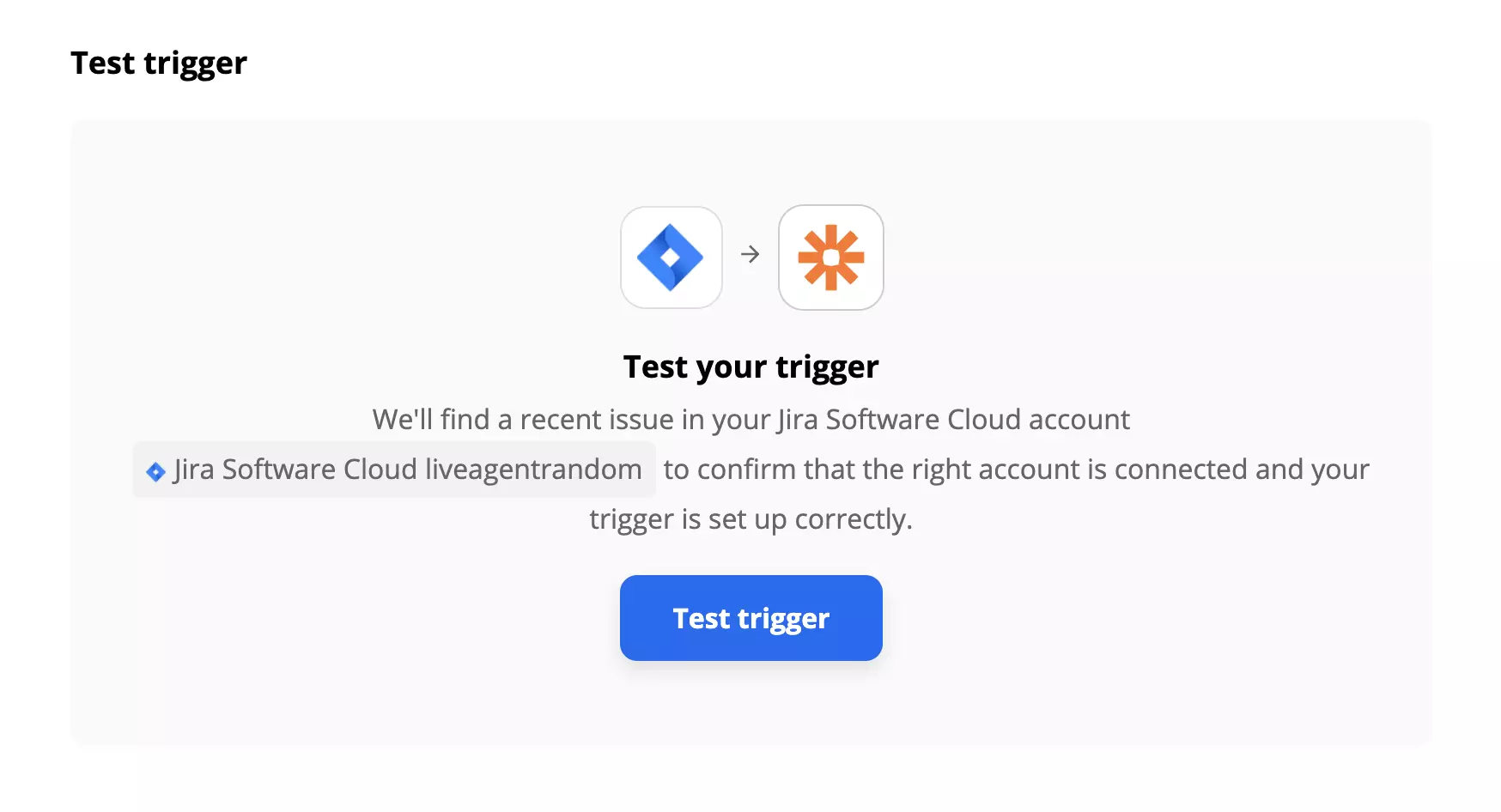
De laatste stap in de trigger-setup is het testen van de trigger. Je kunt deze stap overslaan, maar we raden je sterk aan om de test uit te voeren. Het duurt slechts enkele seconden. Mocht je problemen ondervinden, dan biedt Zapier je een handige gids voor probleemoplossing.
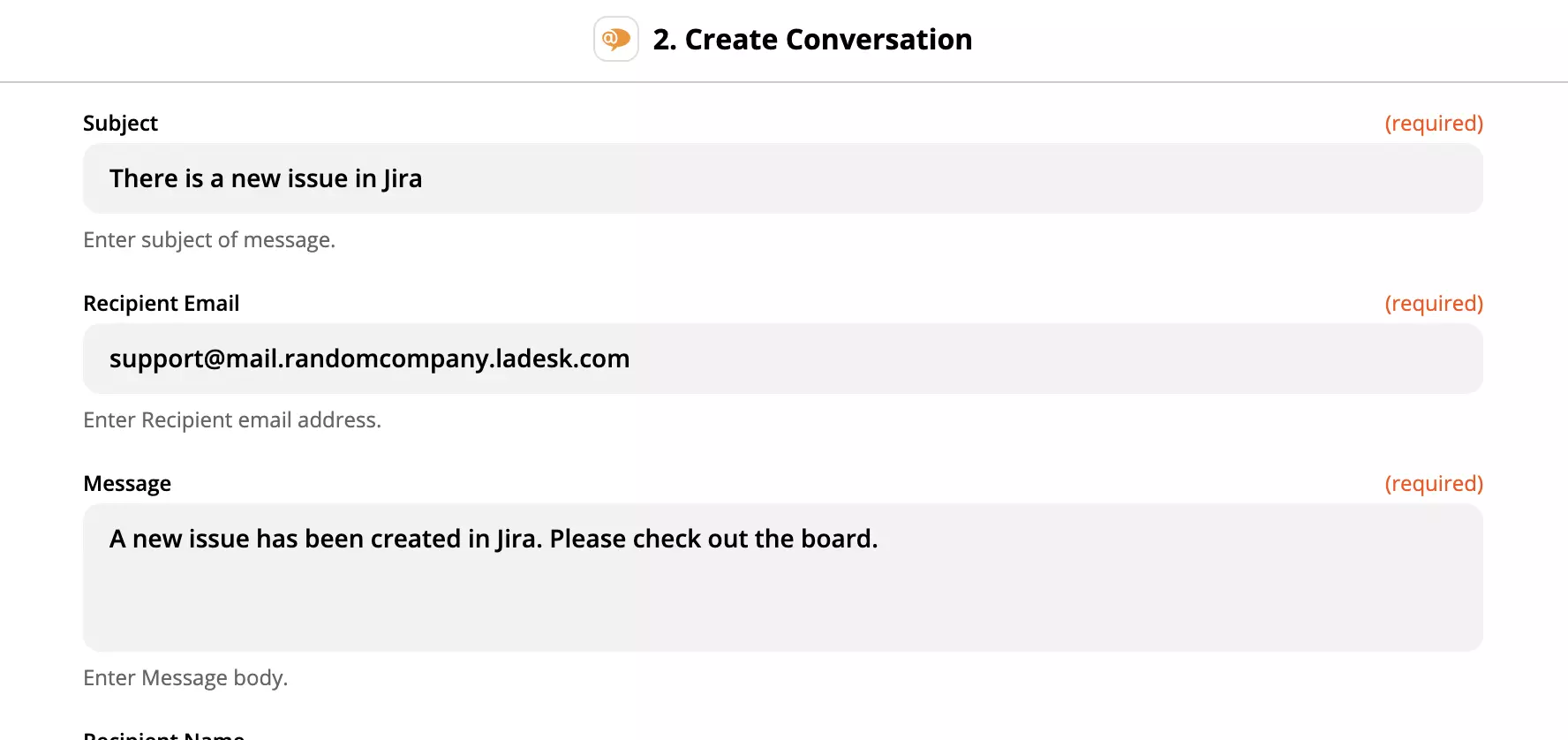
Nu moet je de LiveAgent-actie instellen. Het proces is hetzelfde als eerder, behalve dat je een paar extra velden moet invullen, in ons geval om het gesprek op te geven dat zal worden aangemaakt. Vul het e-mailadres van de afzender, het e-mailadres van de ontvanger, het onderwerp en het bericht in. Als je de actie verder wilt specificeren, kun je ook niet-verplichte velden invullen.
Wanneer je klaar bent, voer je een laatste test van de integratie uit.
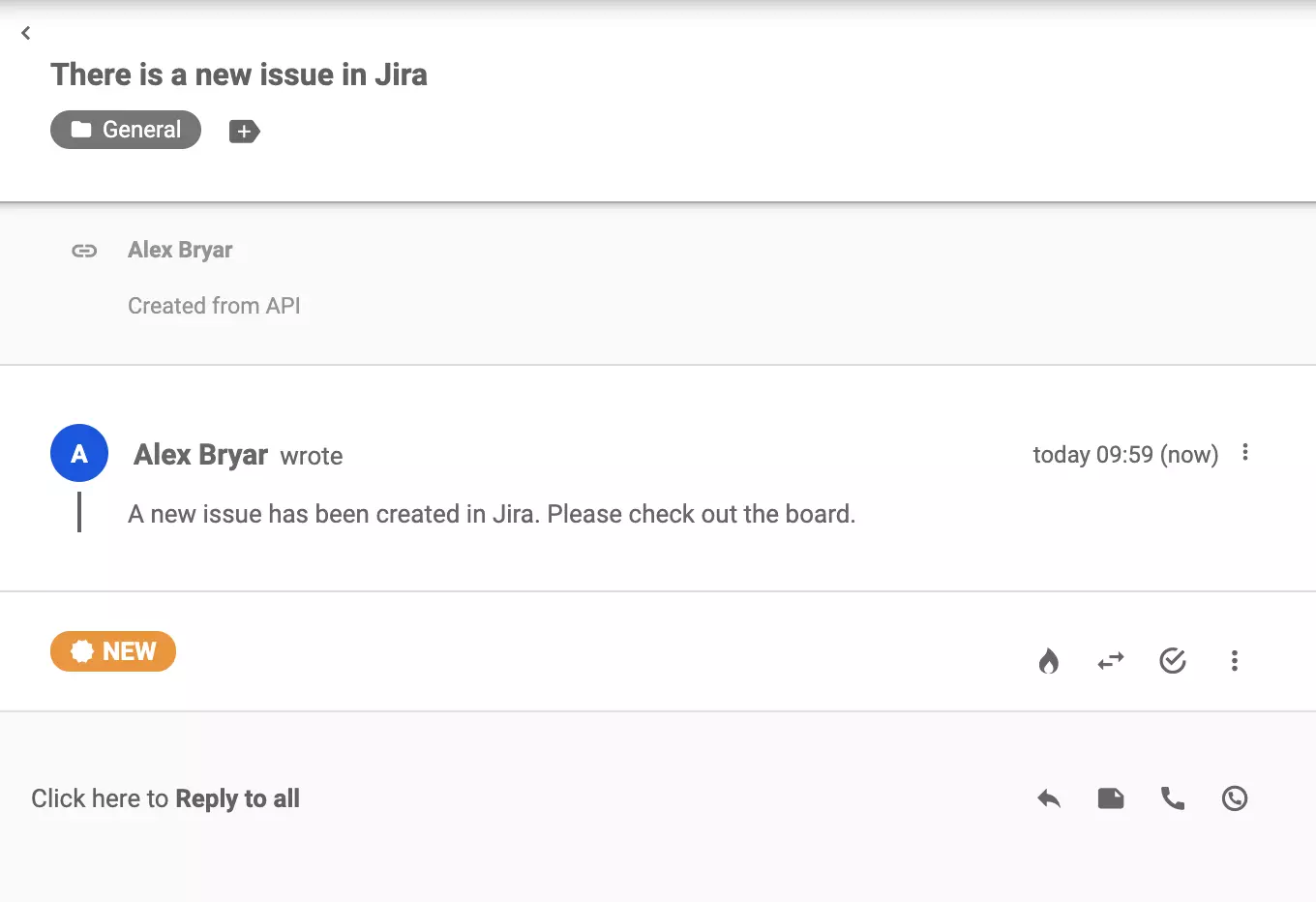
Na een succesvolle test ga je naar LiveAgent en bekijk je je ticketingsectie. Telkens wanneer een nieuw issue in Jira Software Cloud wordt aangemaakt, ontvang je een ticket met informatie.
Dat is het! Je hebt Jira Software Cloud met succes geïntegreerd met het LiveAgent-ticketingsysteem.
Veelgestelde vragen
Jira is software voor bug-, issue- en projecttracking. Tegenwoordig is het uitgegroeid tot een van de krachtigste werkbeheerstools die op de markt beschikbaar zijn en wordt het gebruikt door teams over de hele wereld die zich richten op productbeheer, projectbeheer, agile, softwareontwikkeling, bugtracking en taakbeheer.
De voordelen zijn: aanpasbaar, nuttige plugins, gebruiksvriendelijk, verhoogt de werkstroomefficiëntie.
Migreer van Jira naar LiveAgent - Gratis Gegevensoverdracht
LiveAgent biedt een gratis Jira datamigratie naar LiveAgent aan. Verplaats al uw gegevens eenvoudig door gebruik te maken van onze migratieplugin of laat ons te...
Verken de top 15 Jira-alternatieven voor 2025 om projectmanagement te verbeteren, workflows te stroomlijnen en teamsamenwerkingverbeteren. Overweeg opties zoals...
Integreer Trello met LiveAgent via Zapier om projectmanagement te stroomlijnen. Gebruik aanpasbare Kanban-borden voor taakbeheer en synchroniseer acties tussen ...
3 min leestijd
U bent in goede handen!
Sluit u aan bij onze gemeenschap van tevreden klanten en bied uitstekende klantenondersteuning met LiveAgent.
Deze cookies zijn vereist voor de werking van de website en kunnen niet worden uitgeschakeld.
Analytische Cookies
Deze cookies helpen ons te begrijpen hoe bezoekers onze website gebruiken.
Marketingcookies
Deze cookies worden gebruikt om de effectiviteit van onze advertentiecampagnes te meten en relevante advertenties op platforms van derden te ondersteunen.
Functionele Cookies
Deze cookies worden gebruikt om uw voorkeuren te onthouden en uw ervaring te verbeteren.